拳手大壮 · 教程站

视频 下载 · 解压 · 观看
全程图文教程

购买视频后,跟着下面的步骤一步一步操作,
就能轻松把视频保存到手机并观看。

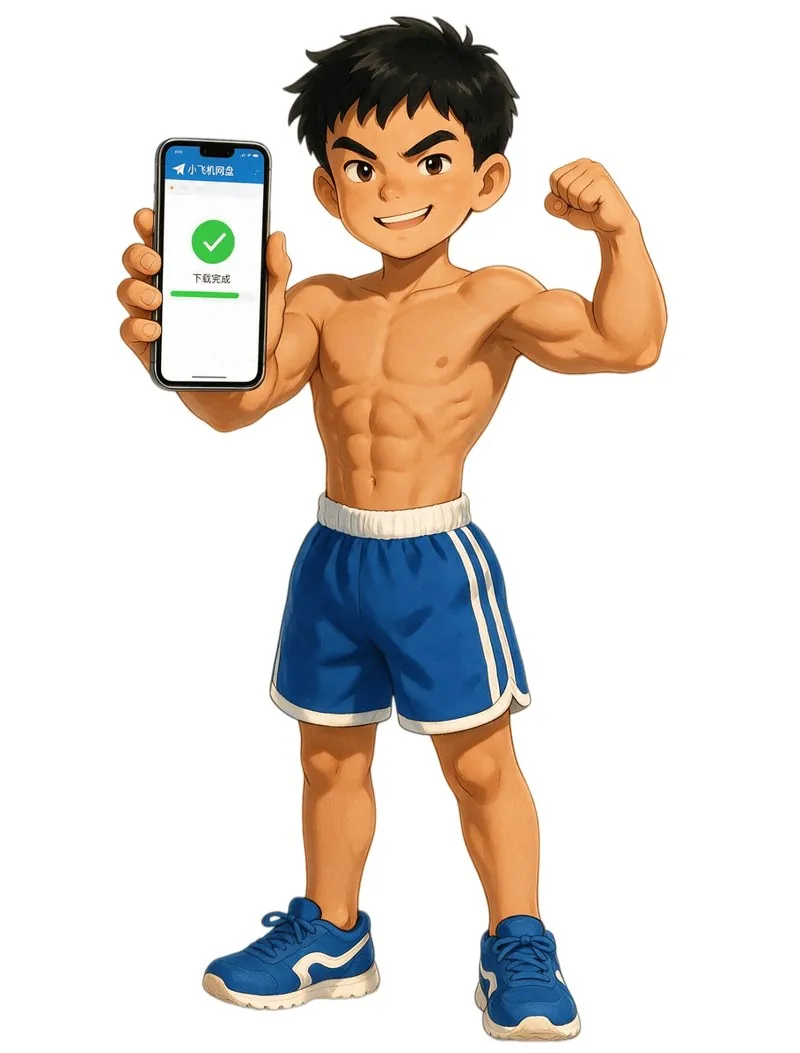
大壮教练插画
大壮手把手教你

你用的是哪种设备?

不同设备操作不同,点选你的设备查看对应教程。其它系统的专用教程正在陆续制作上线。

安卓手机 / 平板 ✓ 本页就是
华为手机 / 平板 鸿蒙专版制作中
苹果 iPhone / iPad 教程制作中
电脑 教程制作中

华为鸿蒙用户:鸿蒙的操作思路和安卓基本一致,可以先跟着本页教程操作;如有个别界面不一样,按相同思路找对应按钮即可。鸿蒙专用教程正在制作,即将上线。

VIDEO

视频版教程(B站)

跟着视频操作更直观。如果播放窗口无法显示,点下方链接去B站观看。

视频教程即将上线
大壮正在录制 / 上传中,先看下面的图文教程,一样可以完成操作~
MUST READ

操作前必读须知

这4条非常重要,请先看完再动手,可以避免绝大多数问题。

注意

每个手机的操作系统都略有不同,大壮的教程采用小米手机进行录制,其他手机请举一反三,自行操作。祝您操作愉快~
确认存储空间

请确认手机的剩余存储空间在压缩包体积的3倍以上,才可以正常解压缩,否则可能会造成解压缩失败,请您多加留意。

资源必须下载

百度和夸克网盘上的资源会定期被系统封禁,为了您购买的资源稳定,请一定要下载到本地设备(您的手机或电脑)上面保存,不要长期留在网盘里。以防资源丢失。

请勿在线解压 · 请勿在线播放

请不要在线解压缩,不要在线播放。这可能导致你自己网盘上的资源被封禁,甚至导致您被封号。这样您的资源就白买了。所以,请您一定要先下载,后解压。

WHICH ONE

网盘怎么选?

你收到的网盘链接是哪一种,就看哪一种的教程。不确定的话,优先选小飞机。

小飞机网盘大壮推荐

大壮建议使用小飞机网盘,小资源不用充值也不限速,大资源需要充值,但年费比百度和夸克便宜得多,而且网页即可操作。简单!快捷!易用!

百度 · 夸克网盘不推荐

百度和夸克网盘费用昂贵,并且资源容易封禁链接不稳定,大壮不推荐使用。如果您遇到链接失效的问题,就请转到小飞机网盘,一般就可以顺利下载了。

TUTORIAL 1 · 推荐

小飞机网盘教程

共21步:从复制链接到下载、解压、观看,一次走完。在浏览器里操作即可。

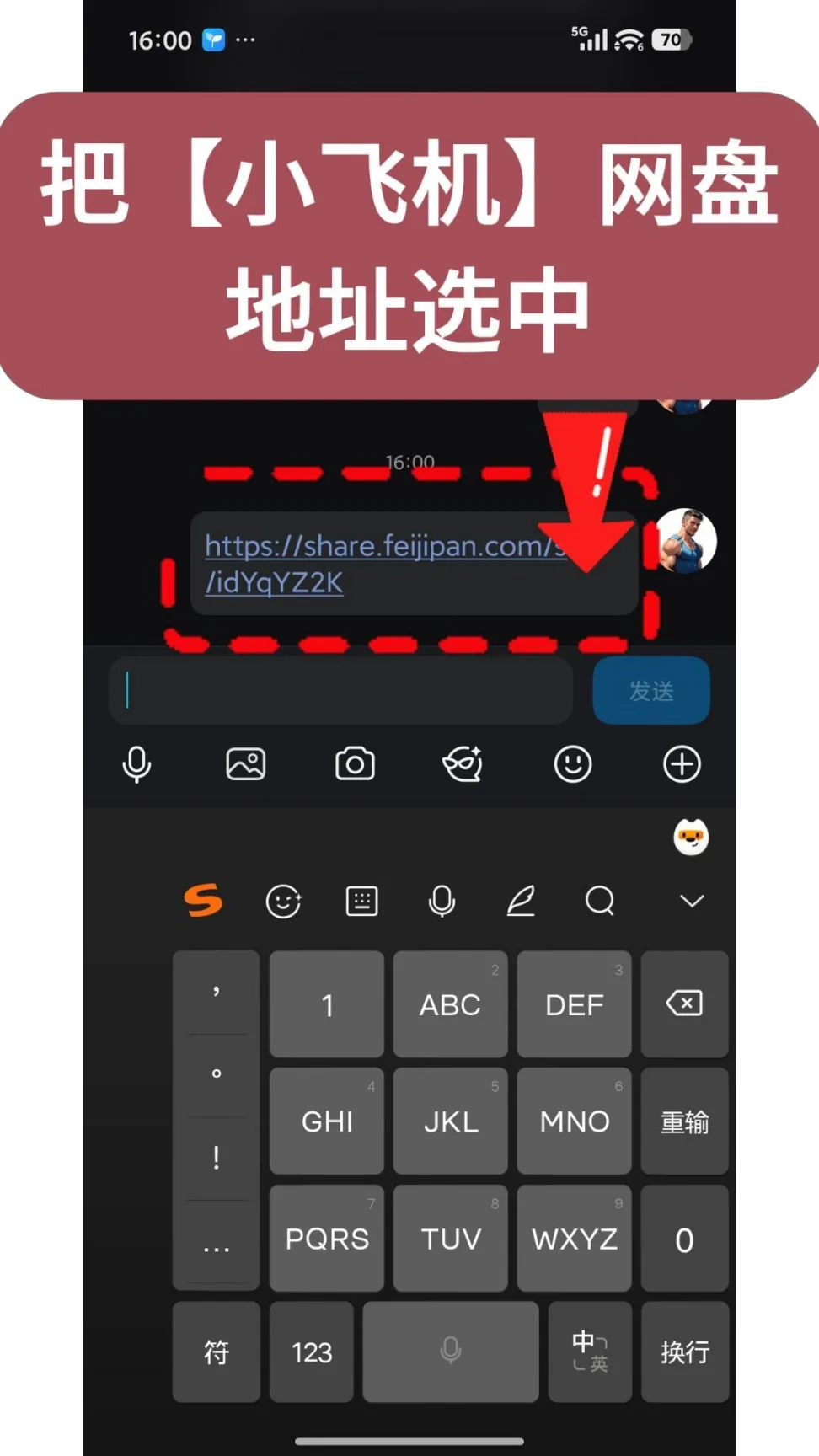
1

把【小飞机】网盘地址选中

第1步:把【小飞机】网盘地址选中
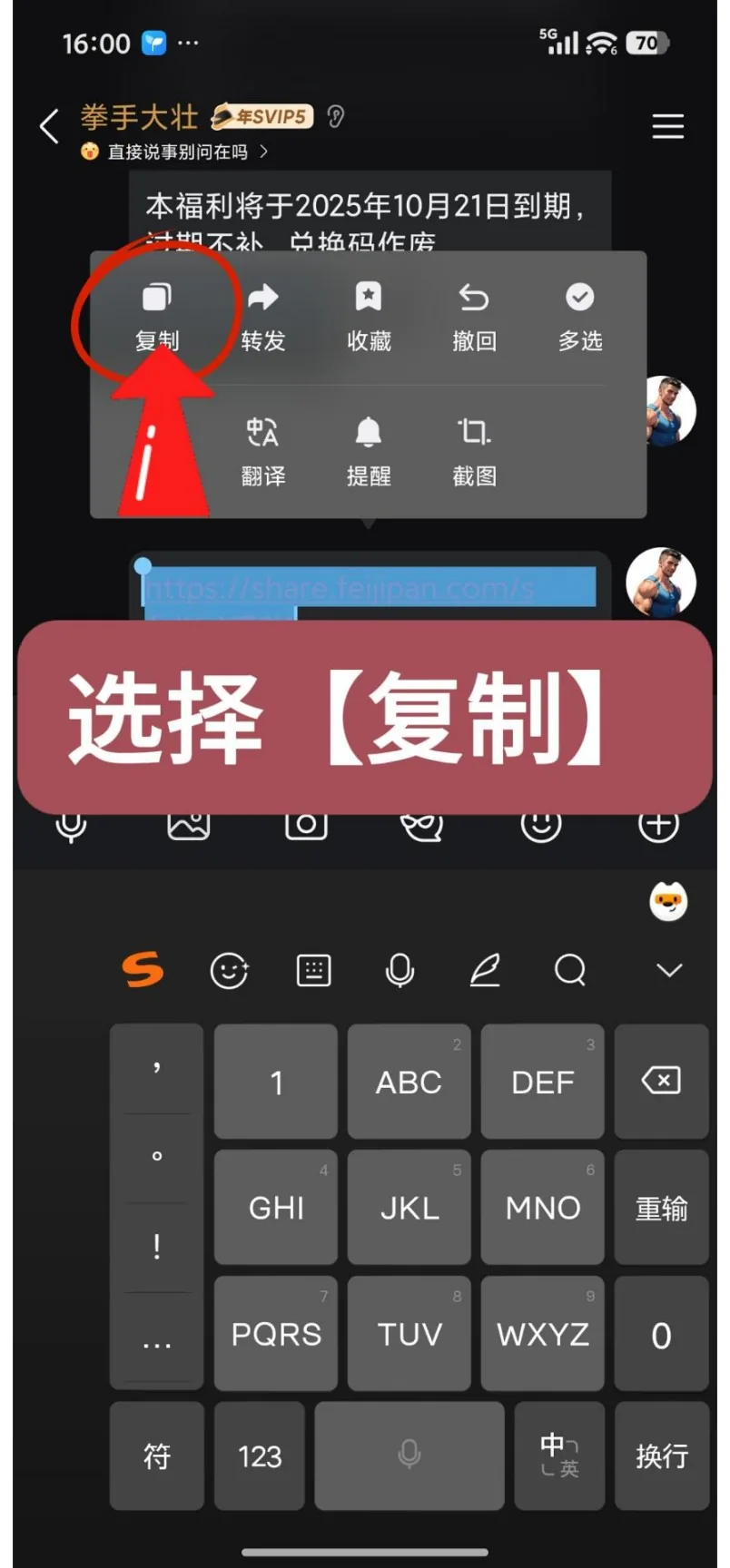
2

选择【复制】

第2步:选择【复制】
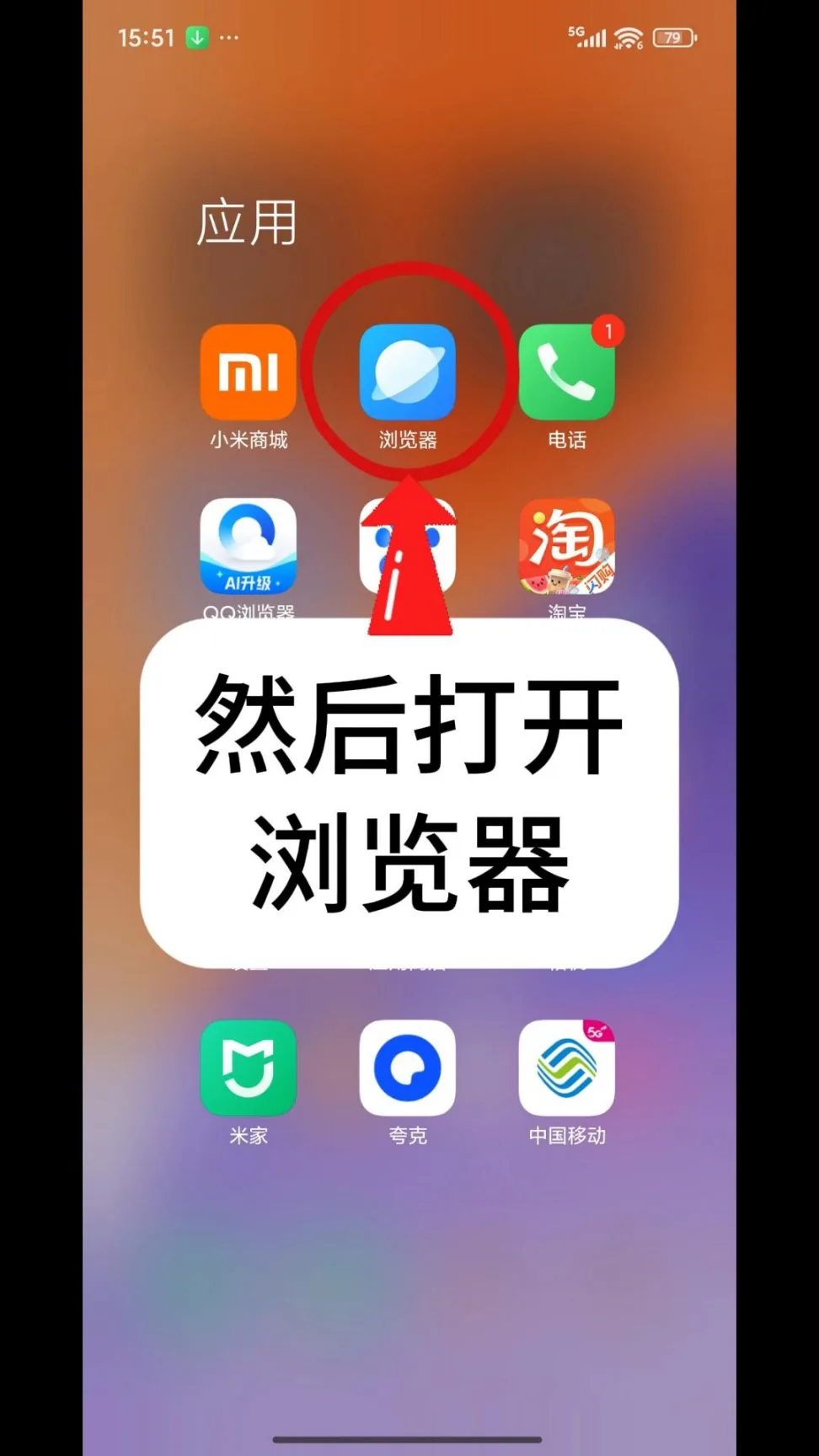
3

然后打开浏览器

第3步:然后打开浏览器
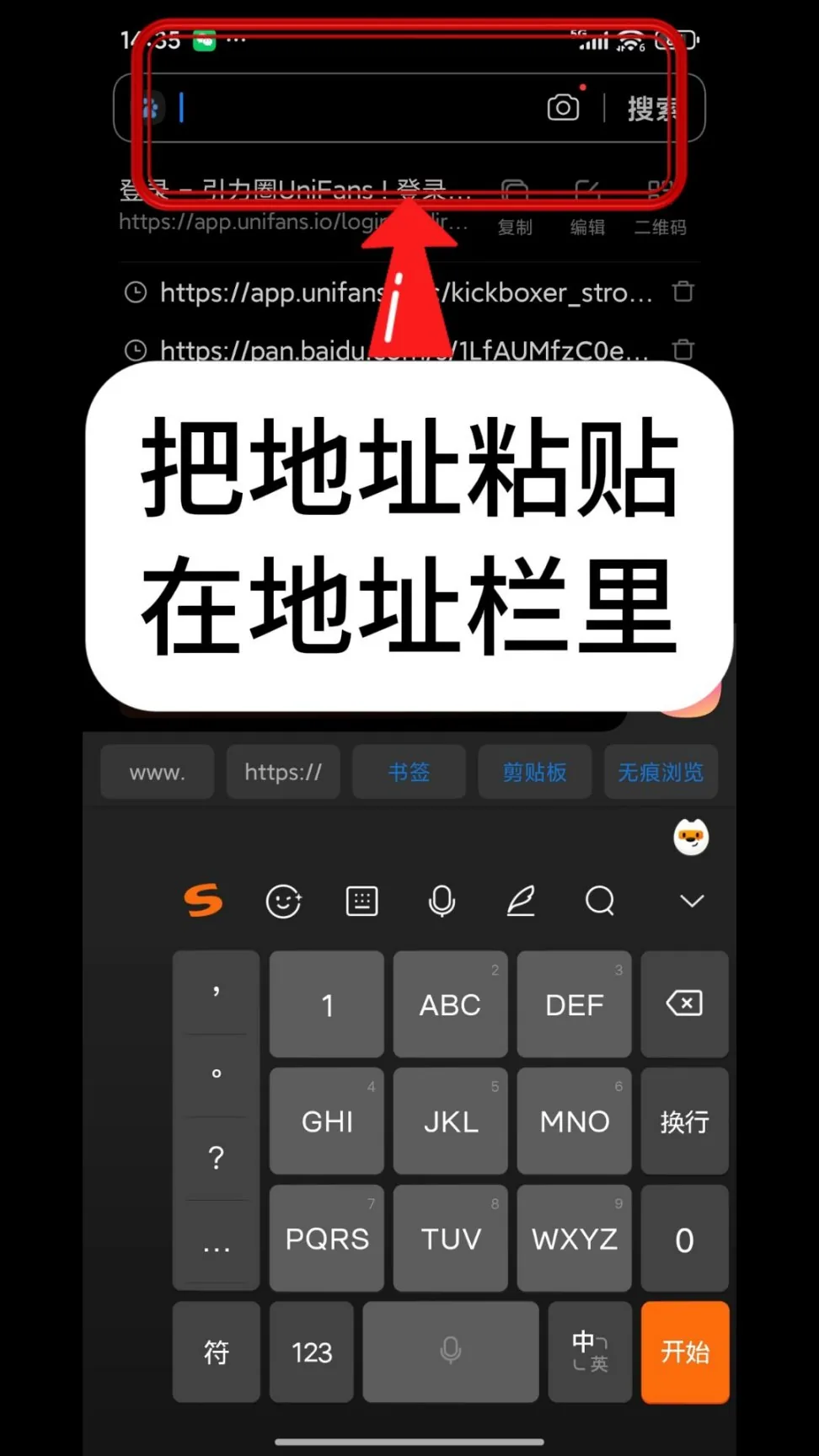
4

把地址粘贴在地址栏里

第4步:把地址粘贴在地址栏里
5

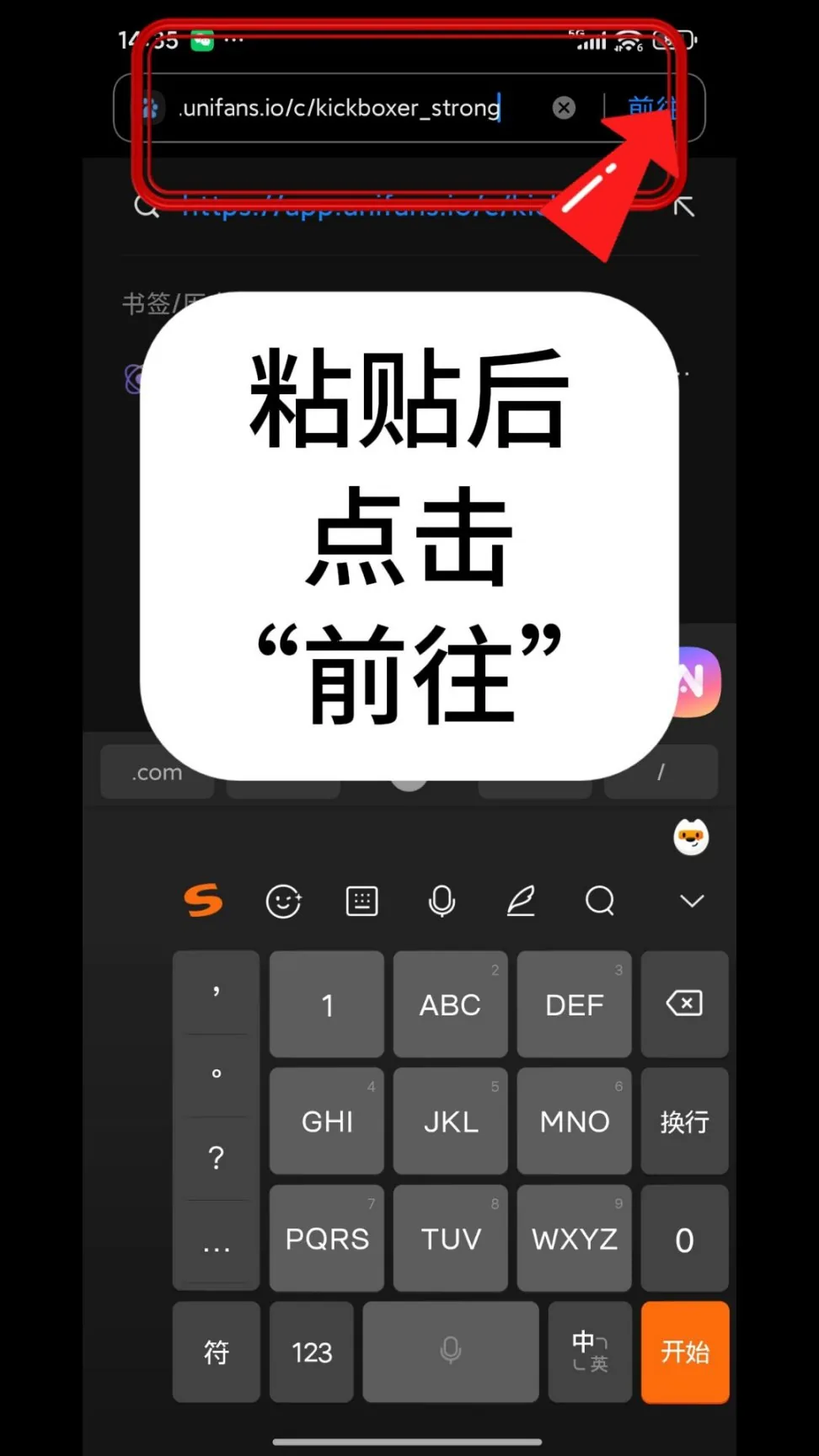
粘贴后点击“前往”

第5步:粘贴后点击“前往”
6

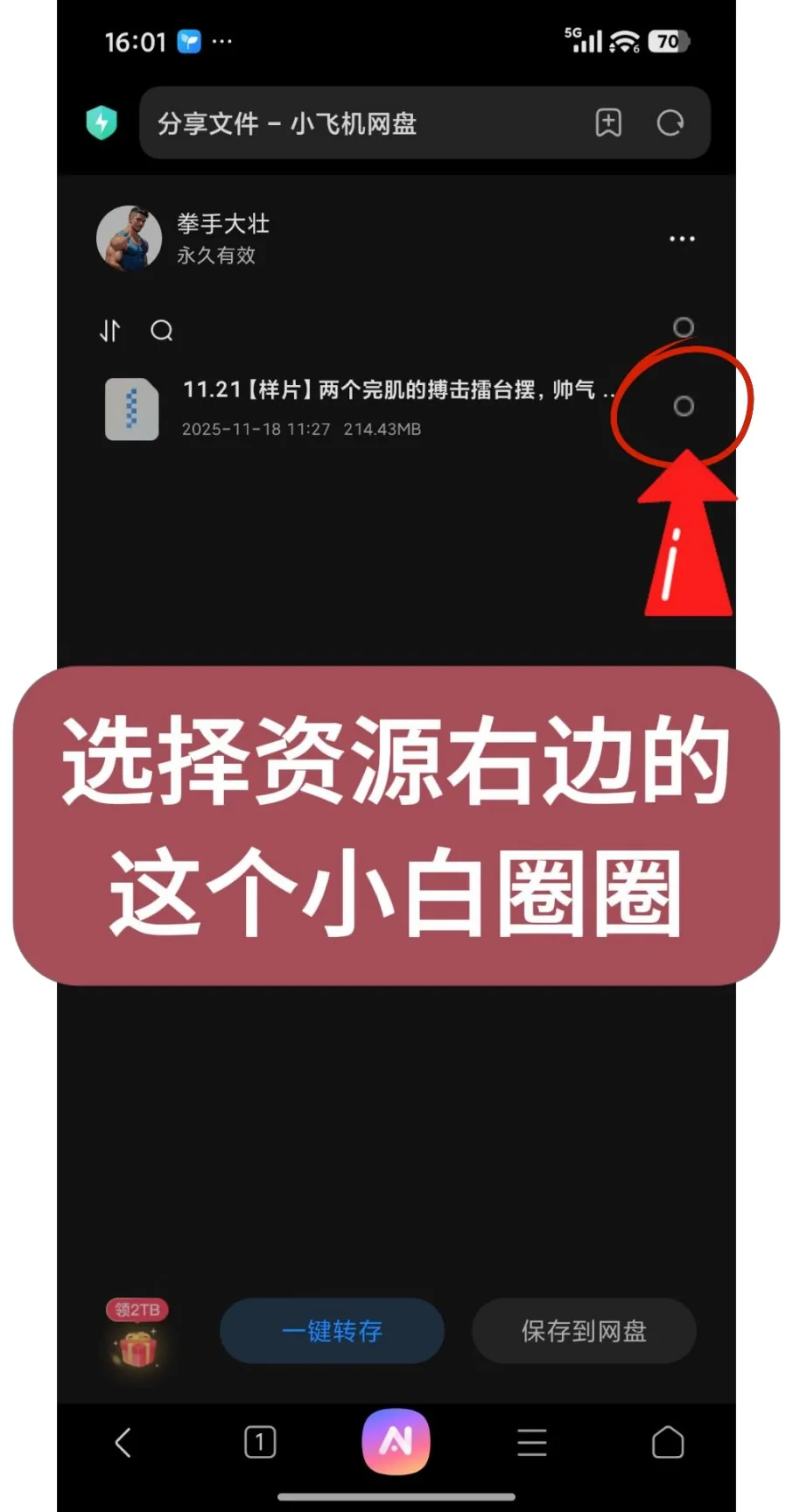
选择资源右边的这个小白圈圈

第6步:选择资源右边的这个小白圈圈
7

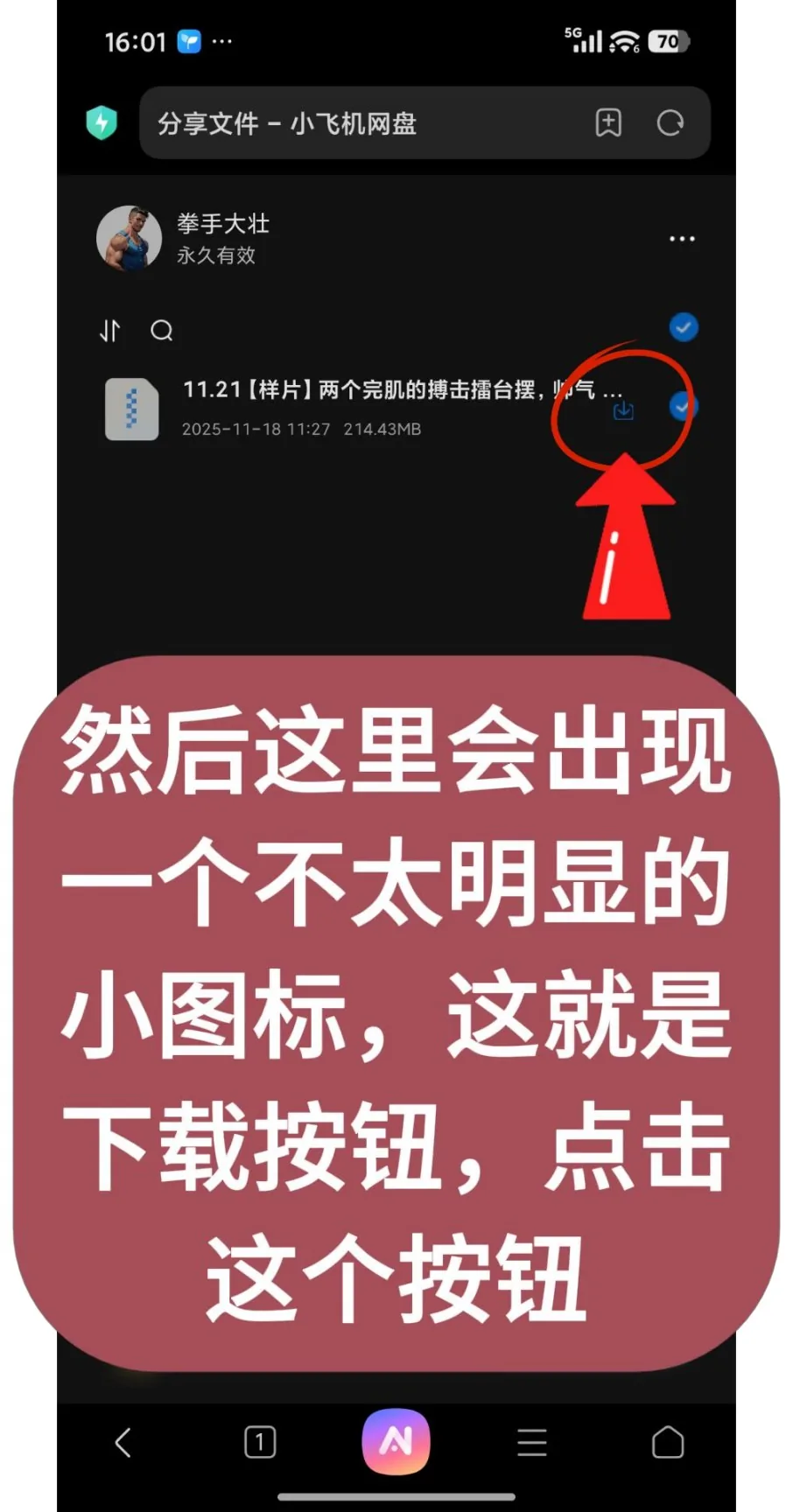
然后这里会出现一个不太明显的小图标,
这就是下载按钮,点击这个按钮

第7步:然后这里会出现一个不太明显的小图标,,这就是下载按钮,点击这个按钮
8

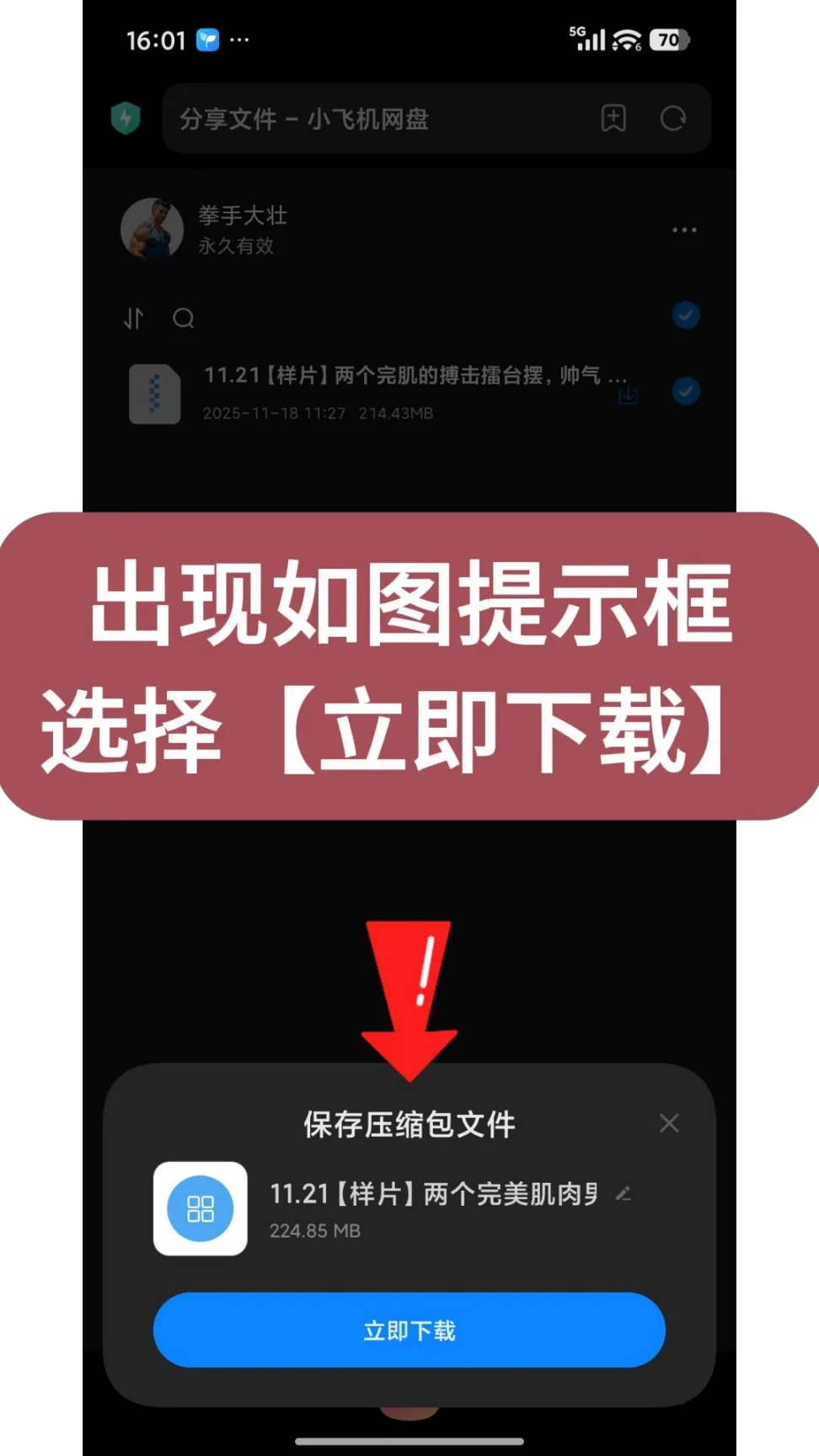
出现如图提示框选择【立即下载】

第8步:出现如图提示框选择【立即下载】
9

根据自己的实际情况选择

第9步:根据自己的实际情况选择
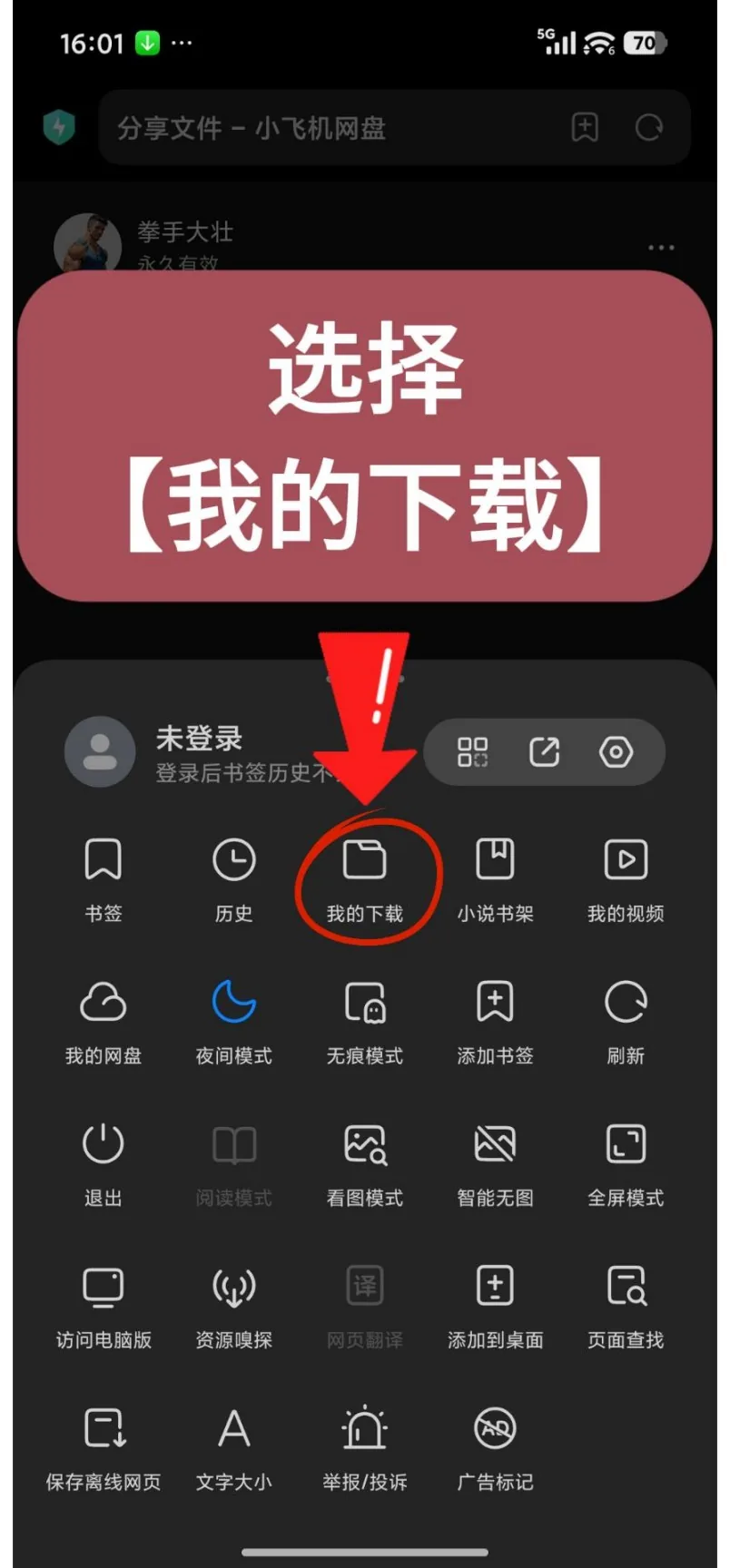
10

选择【我的下载】

第10步:选择【我的下载】
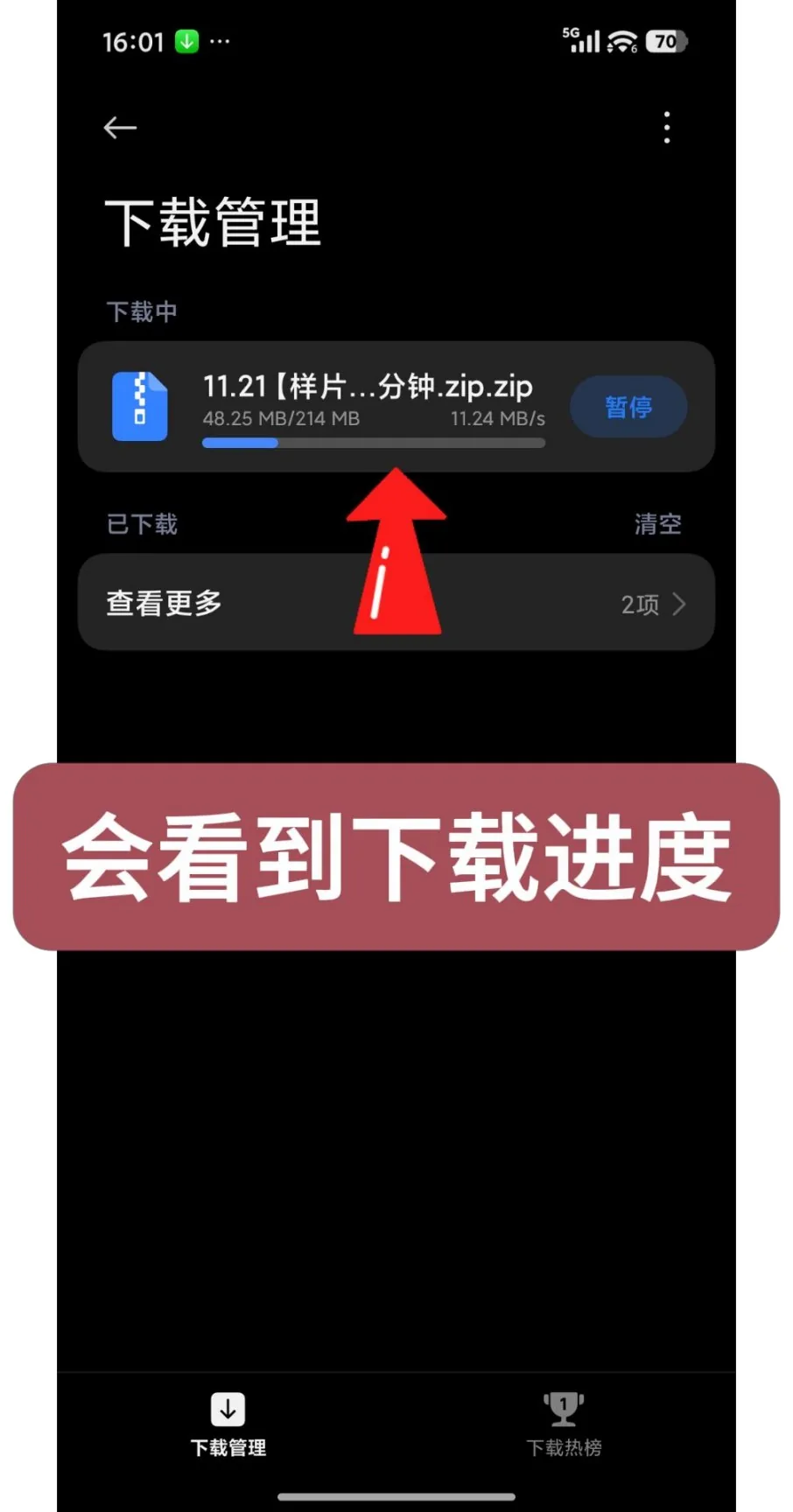
11

会看到下载进度

第11步:会看到下载进度
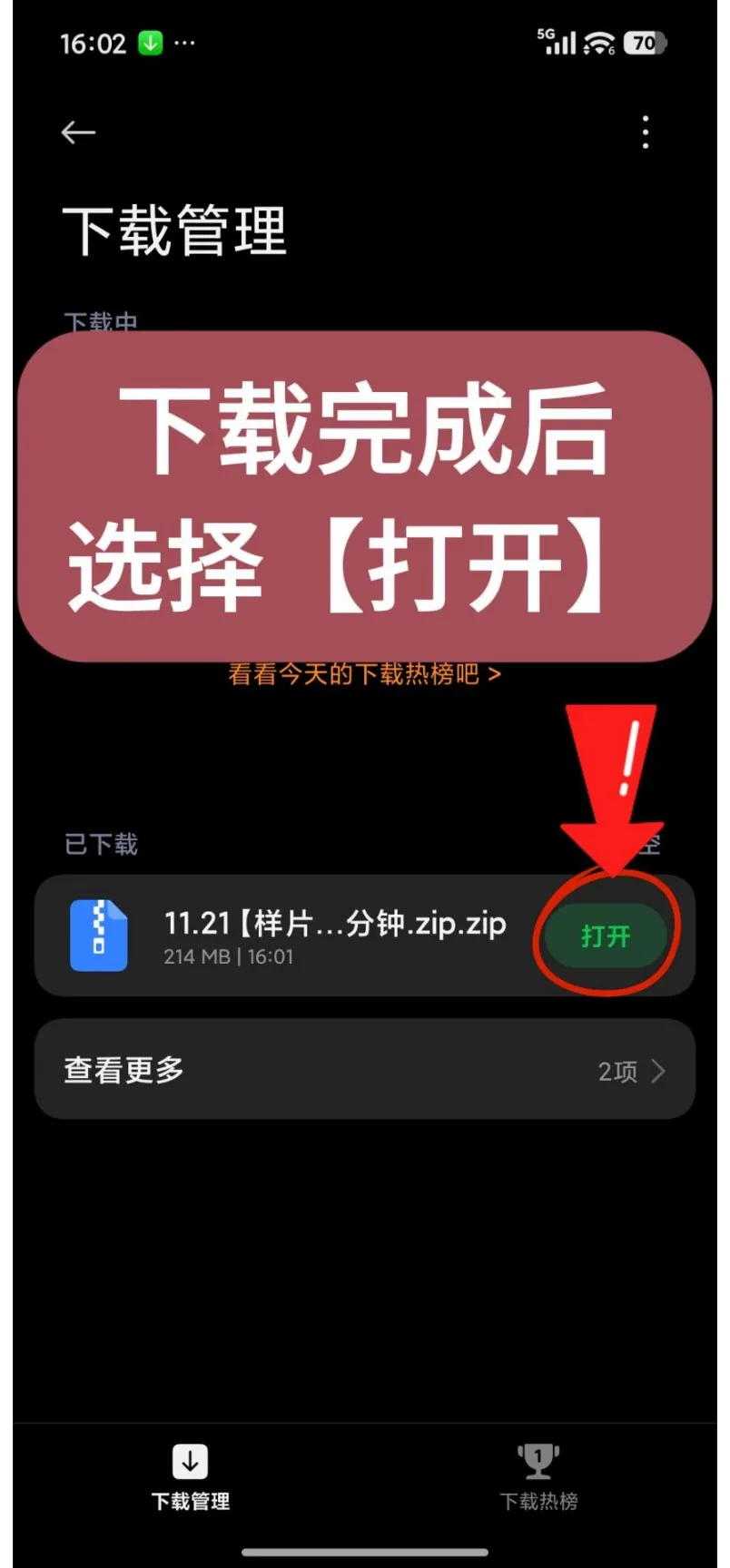
12

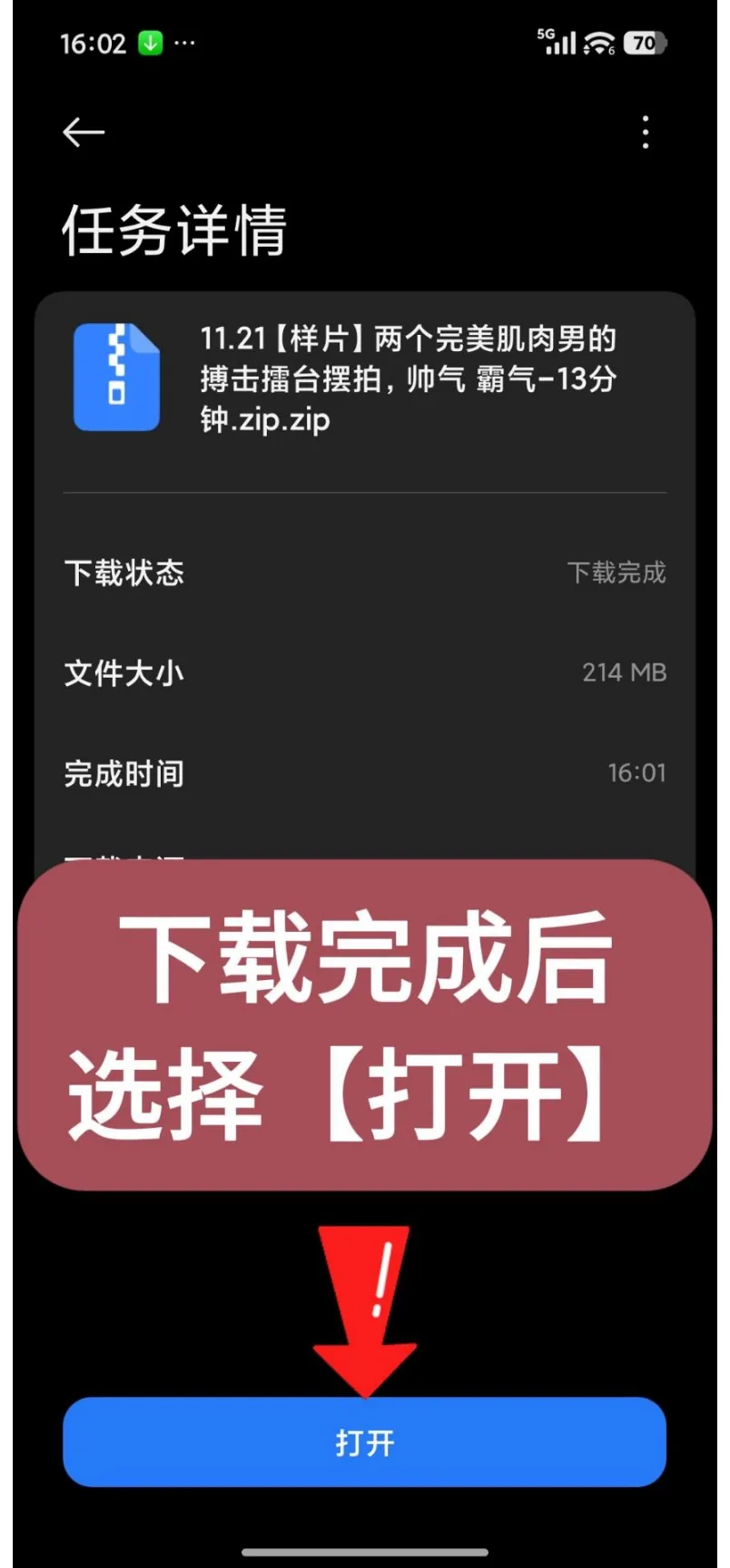
下载完成后选择【打开】

第12步:下载完成后选择【打开】
13

下载完成后选择【打开】

第13步:下载完成后选择【打开】
14

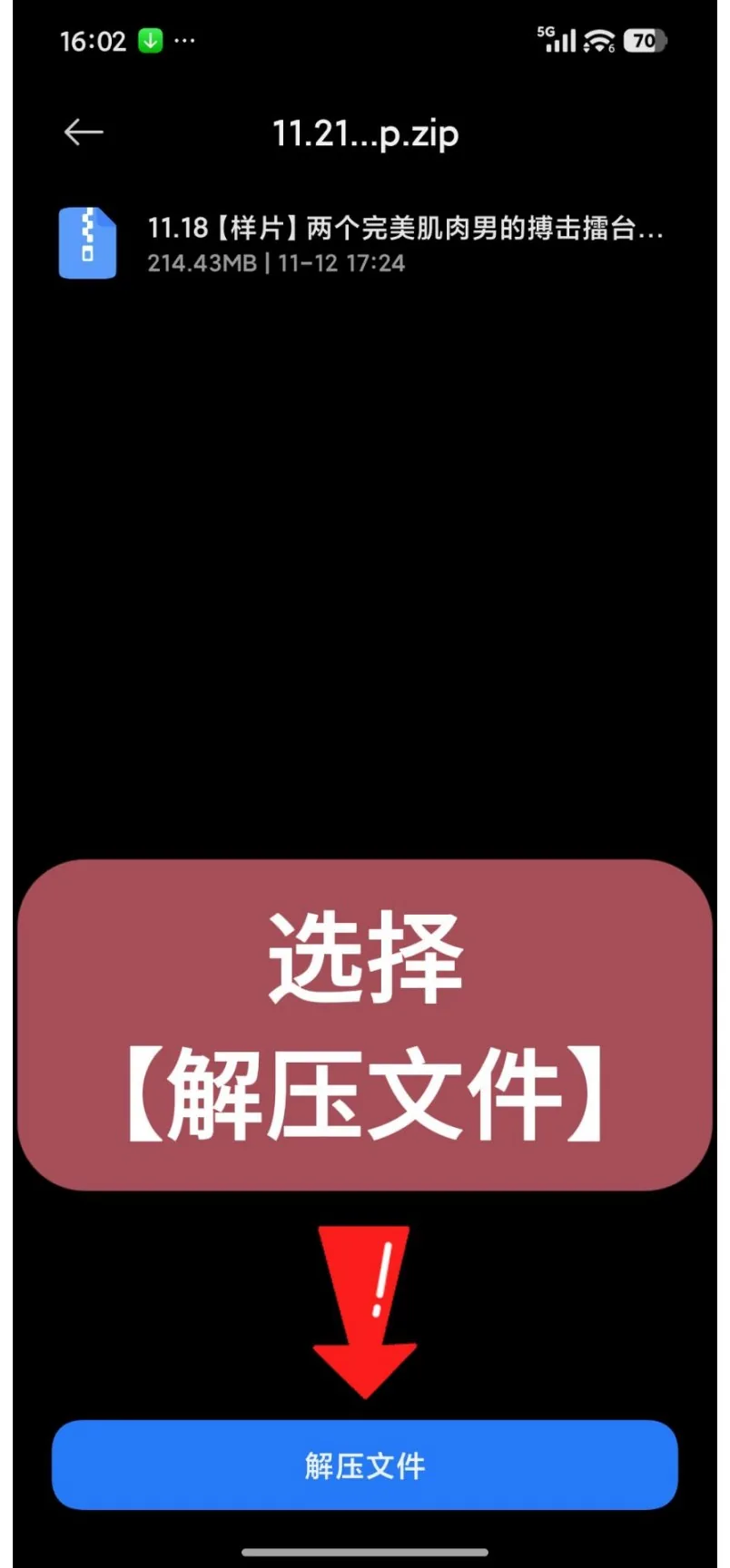
选择【解压文件】

第14步:选择【解压文件】
15

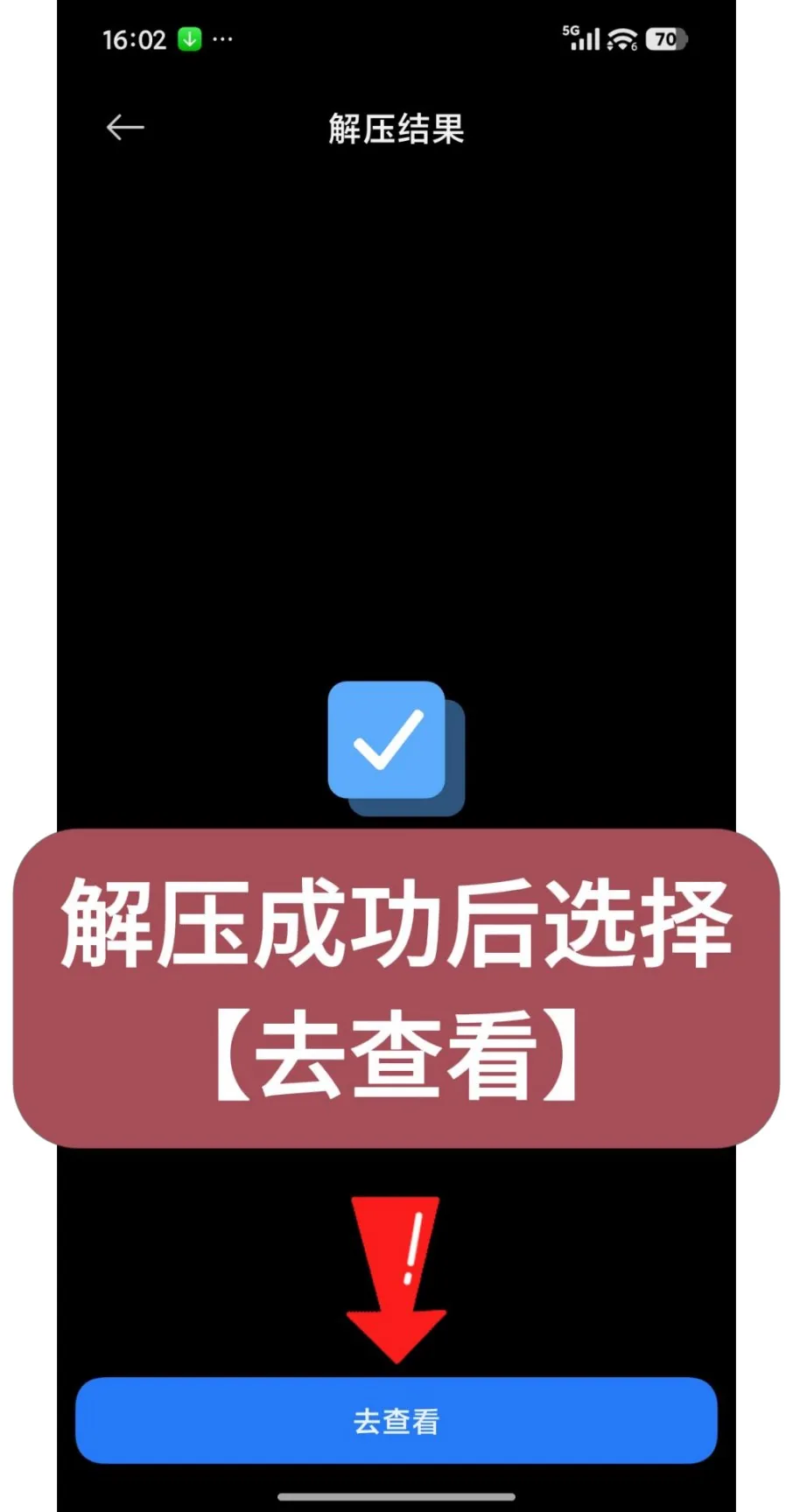
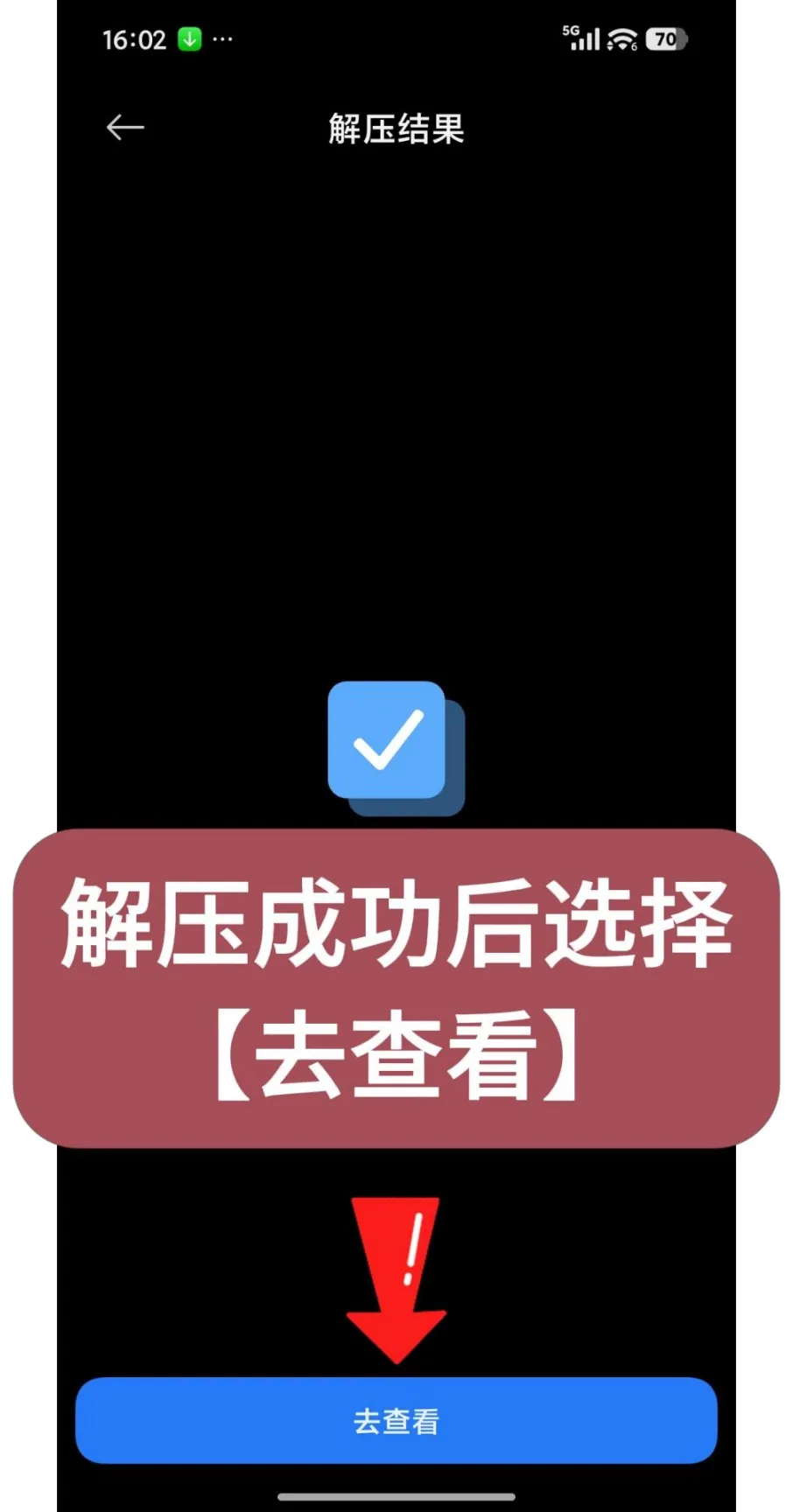
解压成功后选择【去查看】

第15步:解压成功后选择【去查看】
16

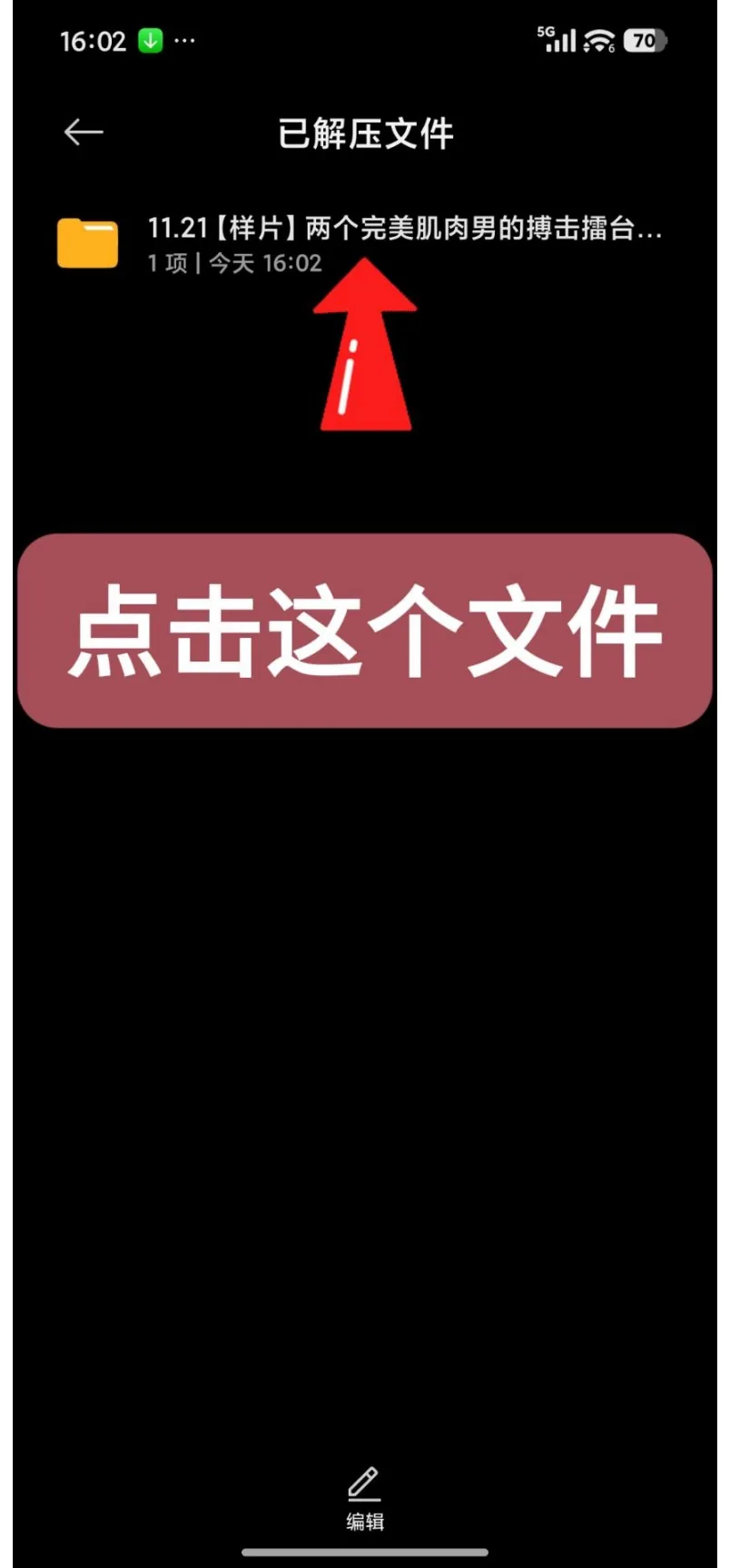
点击这个文件

第16步:点击这个文件
17

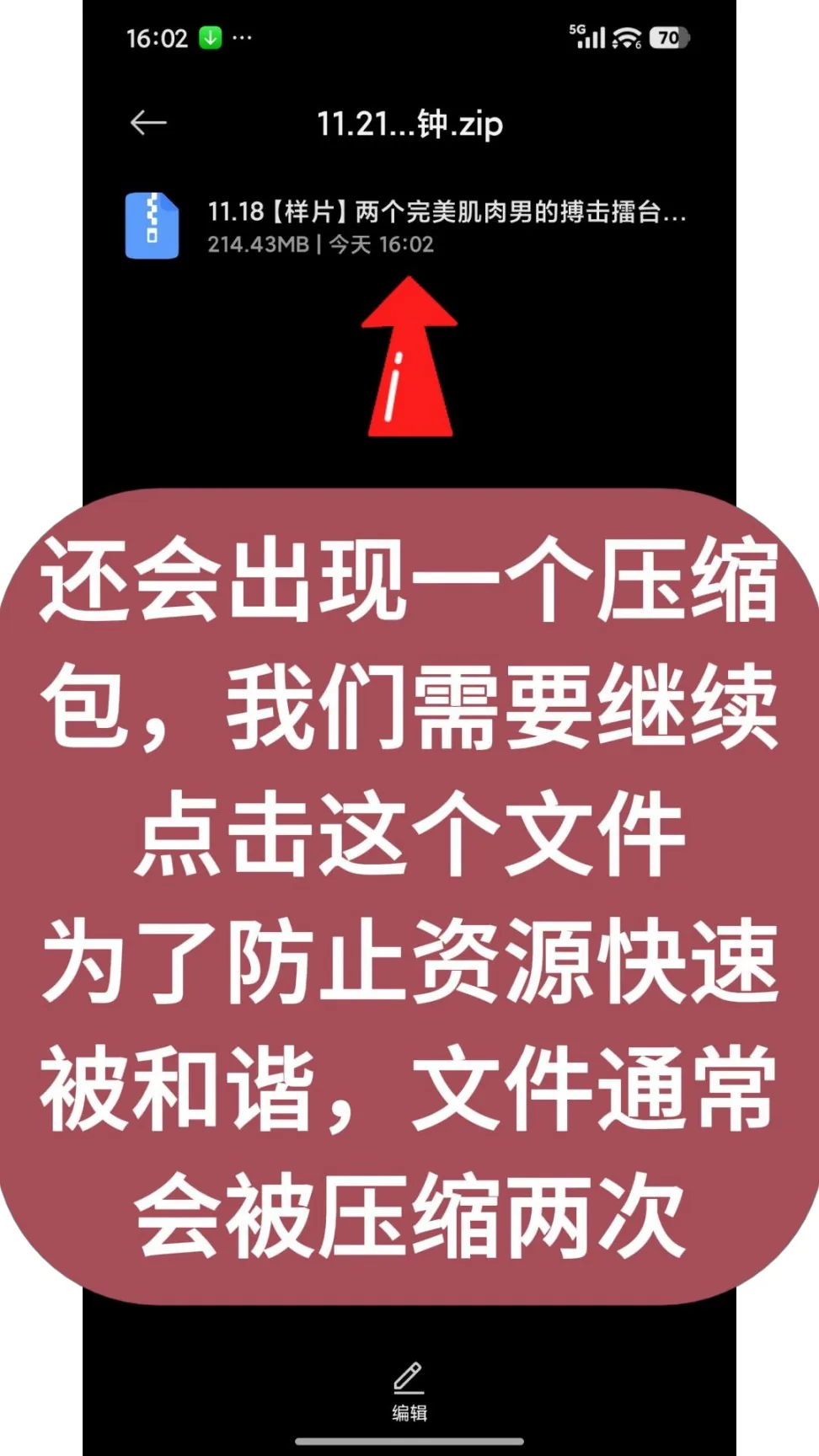
还会出现一个压缩包,
我们需要继续点击这个文件

第17步:还会出现一个压缩包,,我们需要继续点击这个文件
18

解压成功后选择【去查看】

第18步:解压成功后选择【去查看】
19

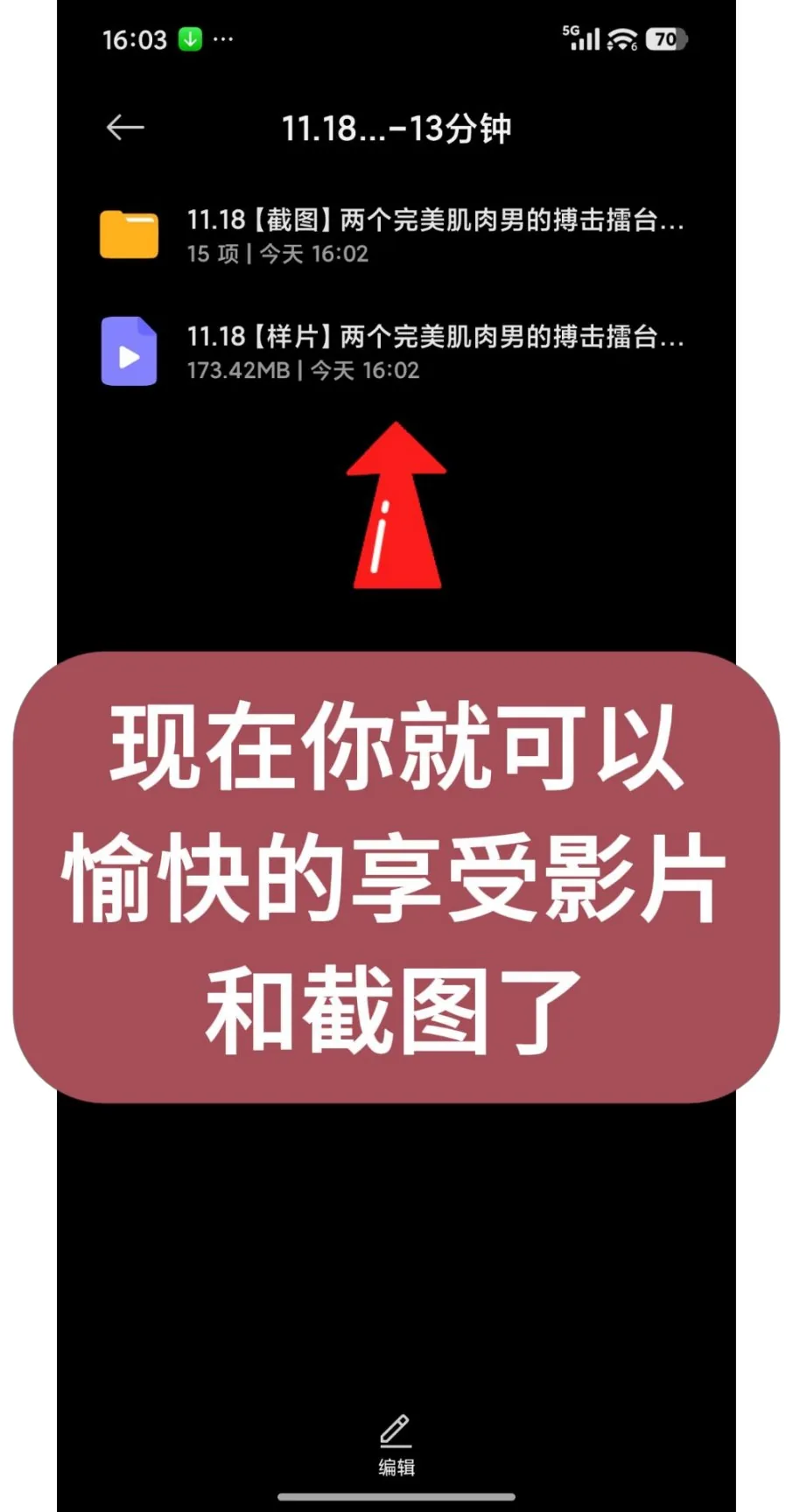
现在你就可以愉快的享受影片和截图了

第19步:现在你就可以愉快的享受影片和截图了
20

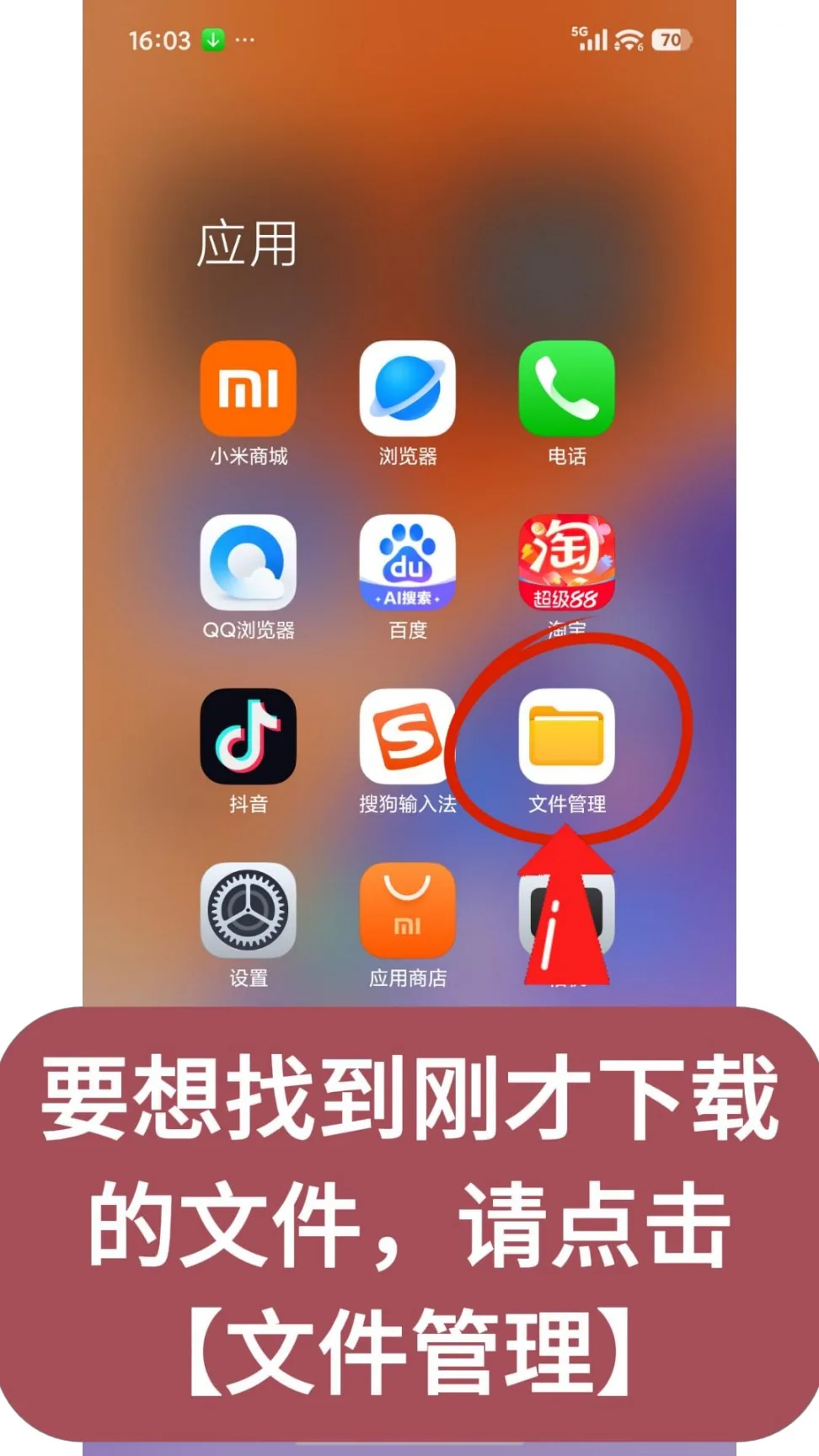
要想找到刚才下载的文件,请点击【文件管理】

第20步:要想找到刚才下载的文件,请点击【文件管理】
21

点下边的【最近】
通常前几个文件里就有你刚才下载的资源,
你可以收藏留着以后观看
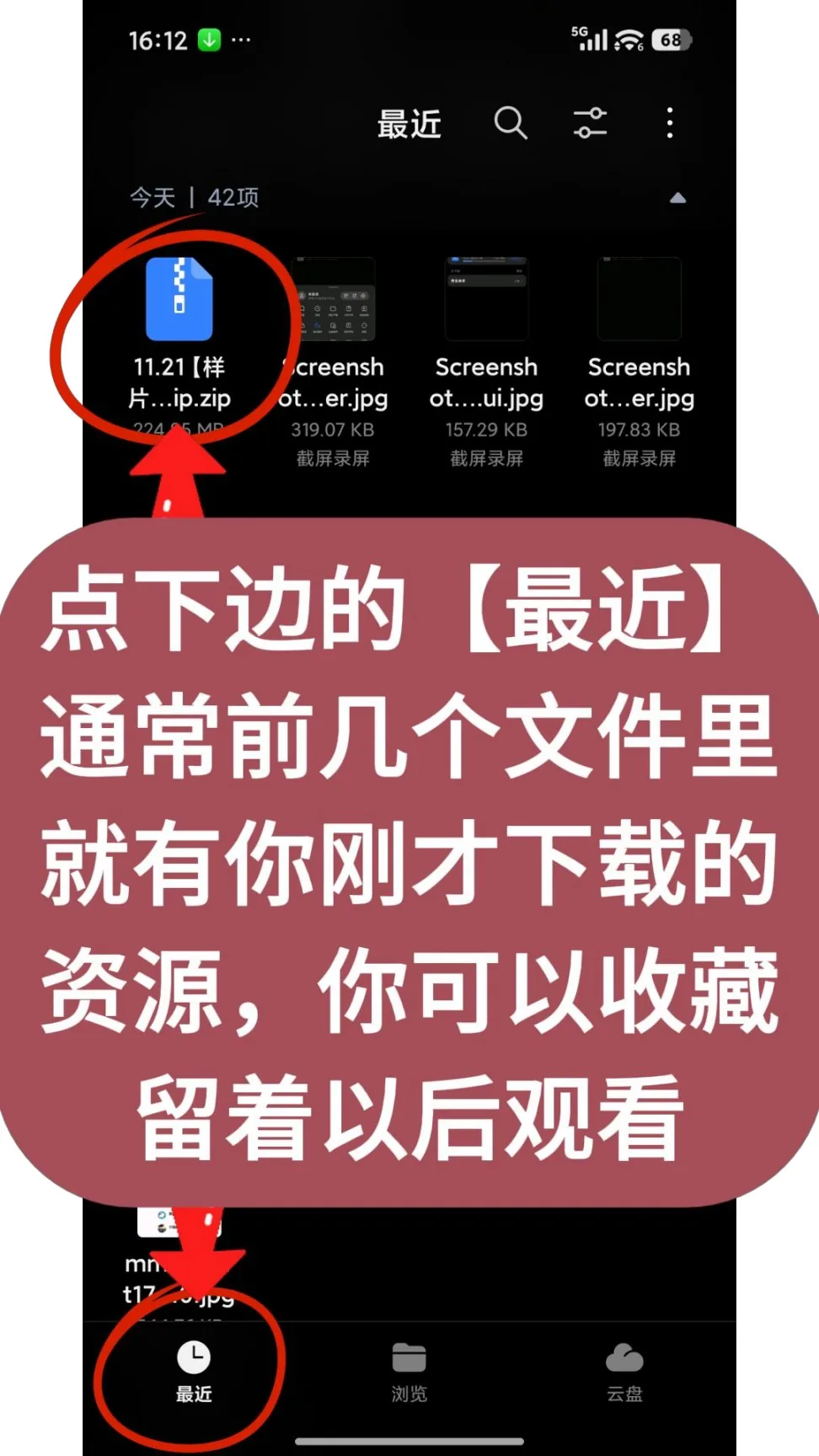
第21步:点下边的【最近】,通常前几个文件里就有你刚才下载的资源,,你可以收藏留着以后观看
TUTORIAL 2

百度网盘教程

百度网盘使用教程,请注意,不要在线解压,不要在线观看。必须下载到本地再观看~

1

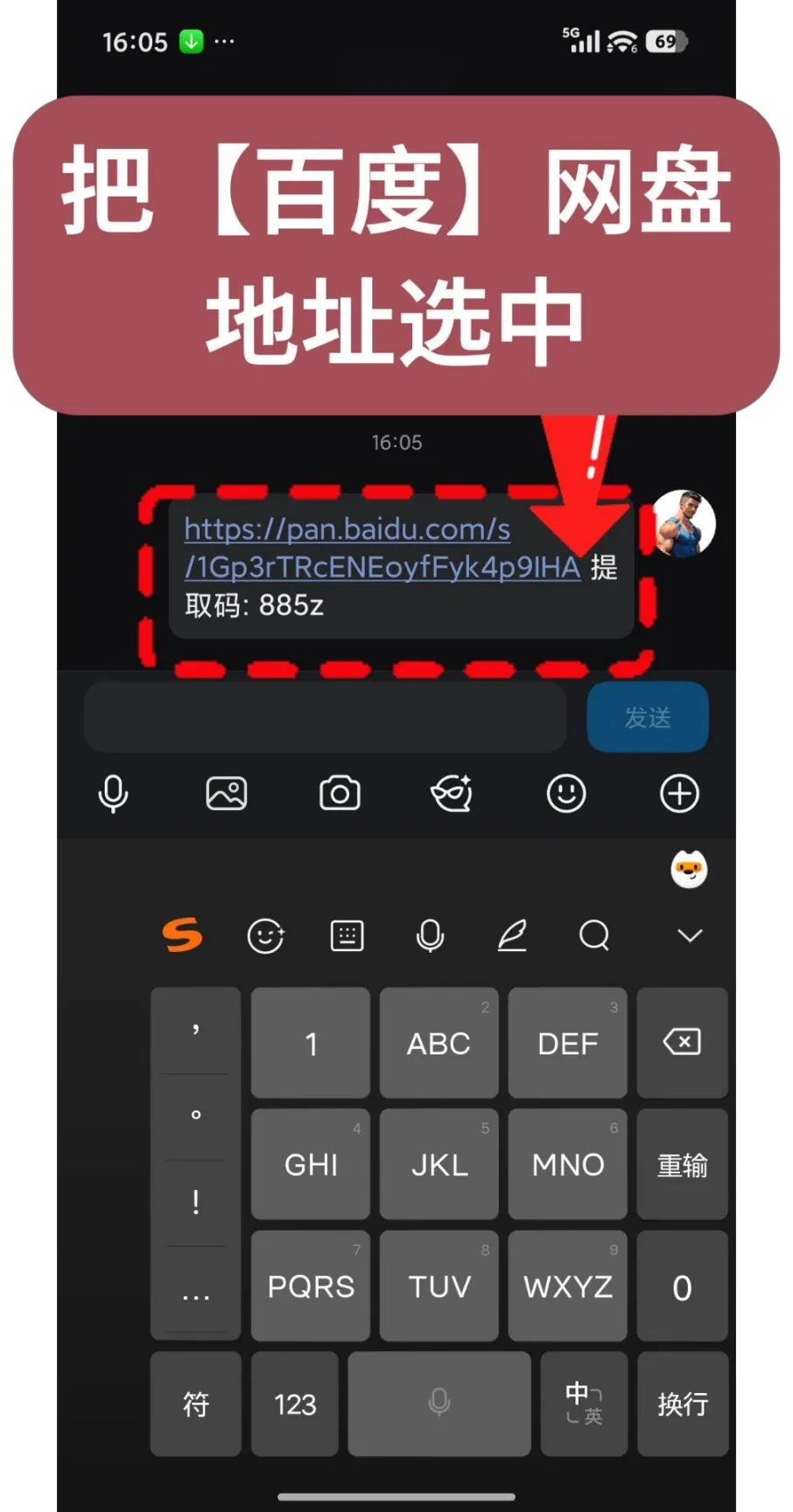
把【百度】网盘地址选中

第1步:把【百度】网盘地址选中
2

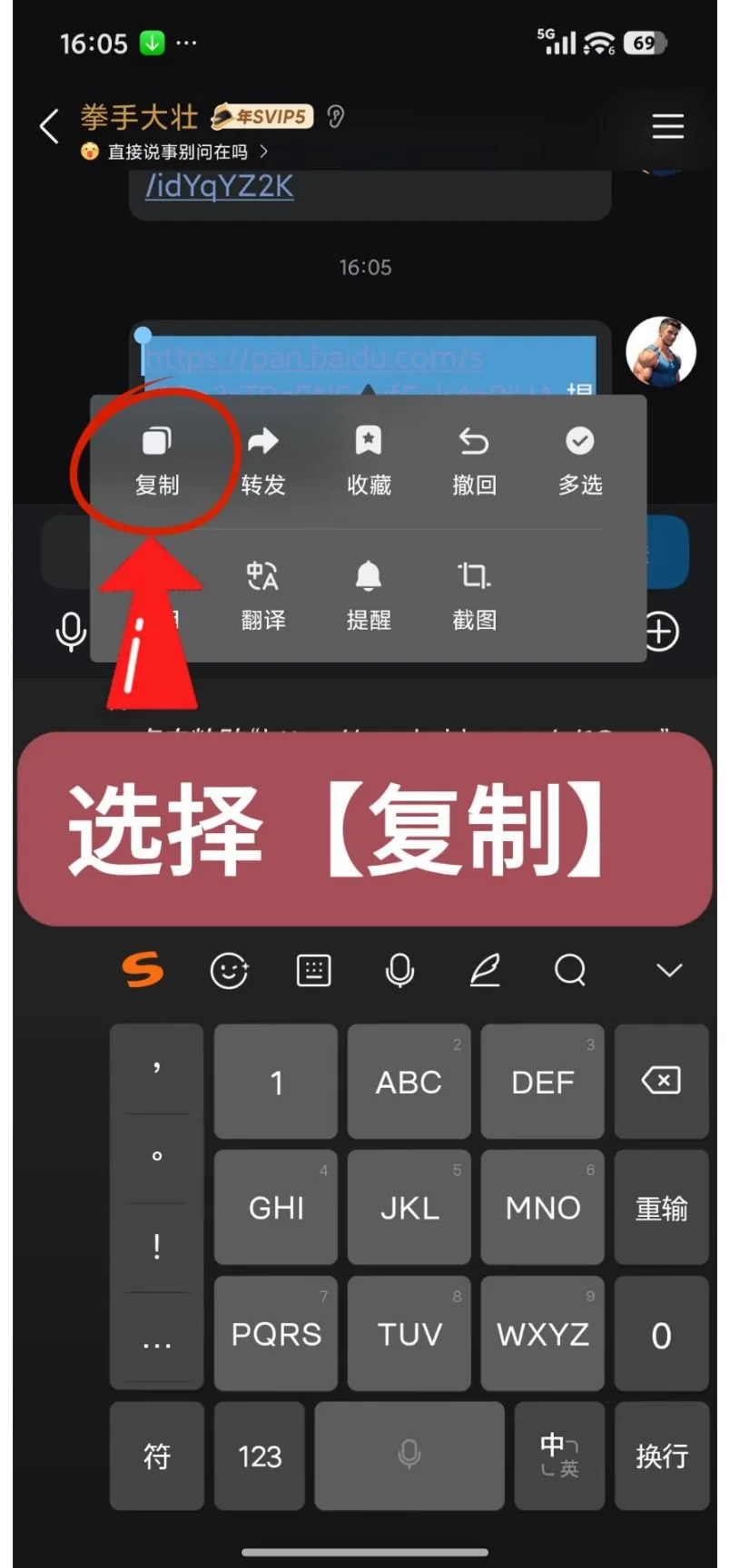
选择【复制】

第2步:选择【复制】
3

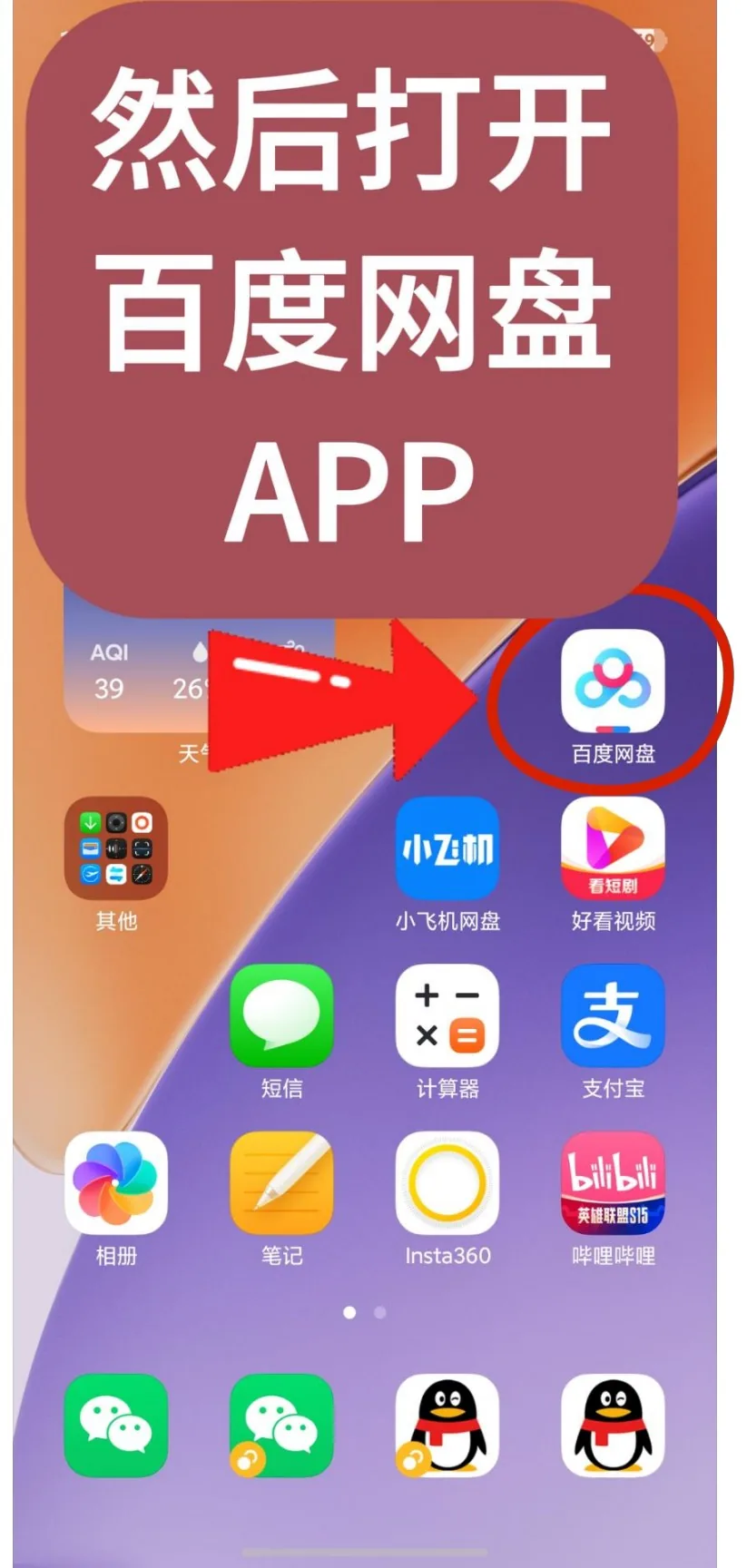
然后打开百度网盘APP

第3步:然后打开百度网盘APP
4

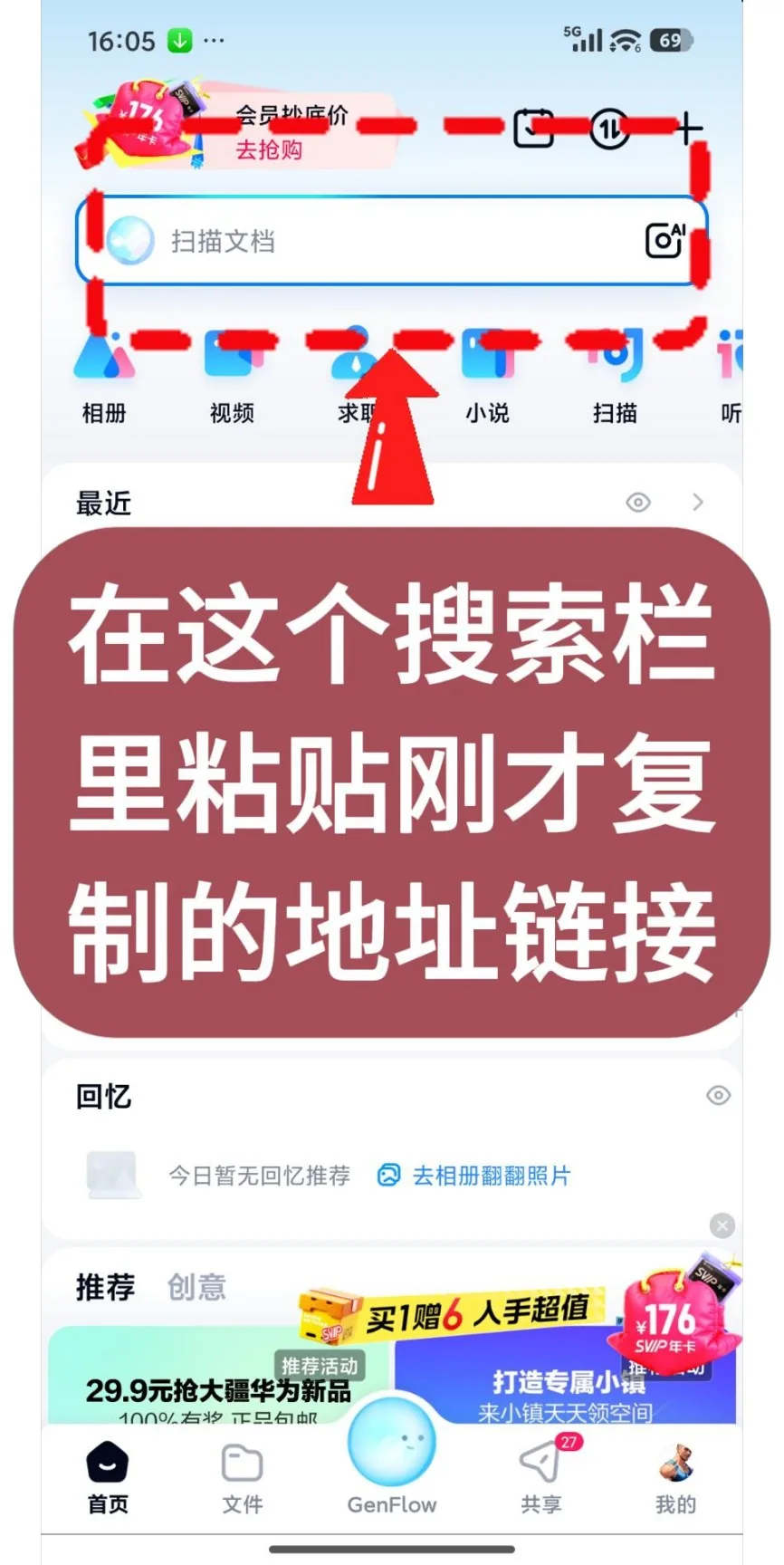
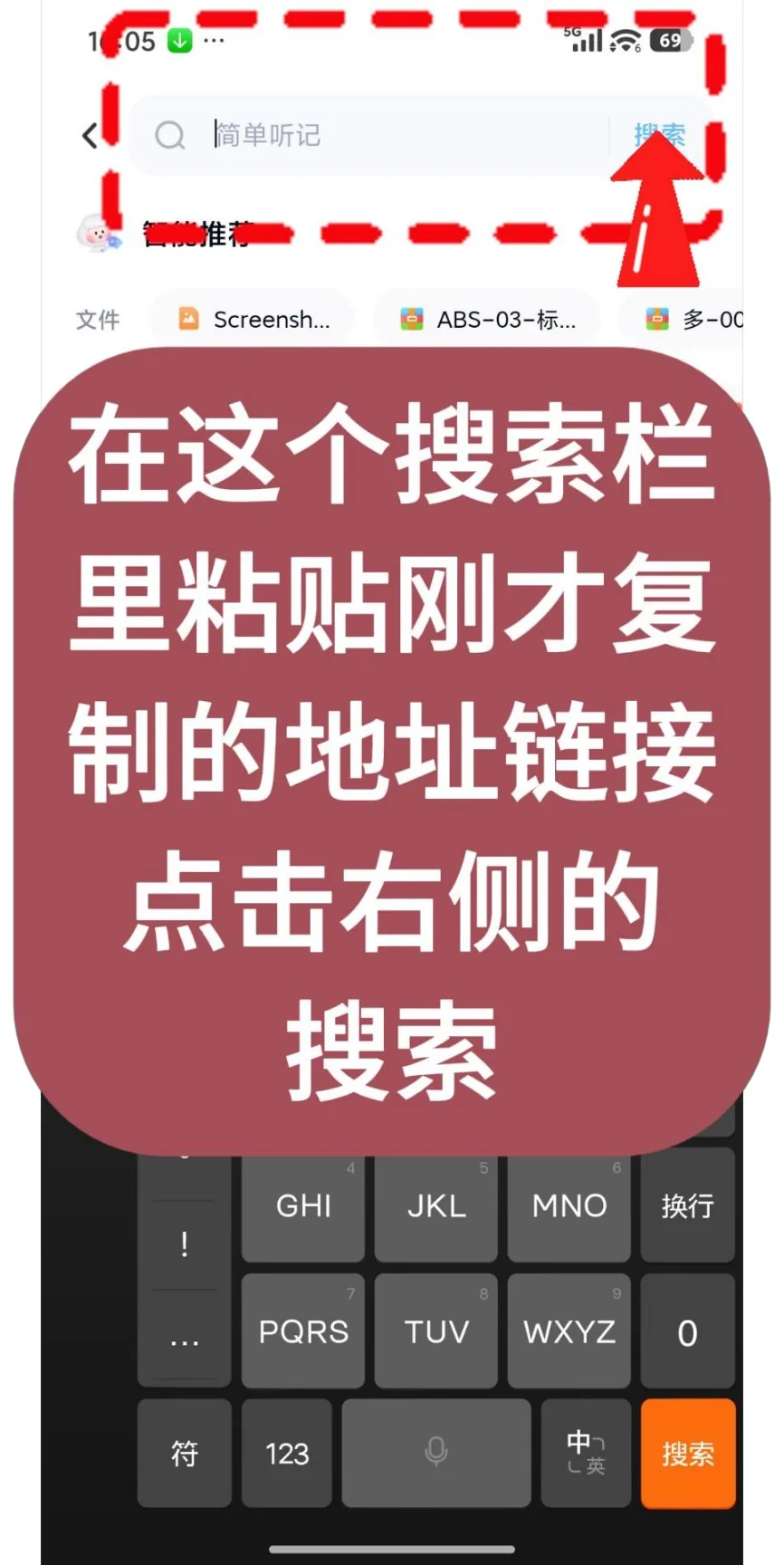
在这个搜索栏里粘贴刚才复制的地址链接

第4步:在这个搜索栏里粘贴刚才复制的地址链接
5

在这个搜索栏里粘贴刚才复制的地址链接
点击右侧的搜索

第5步:在这个搜索栏里粘贴刚才复制的地址链接,点击右侧的搜索
6

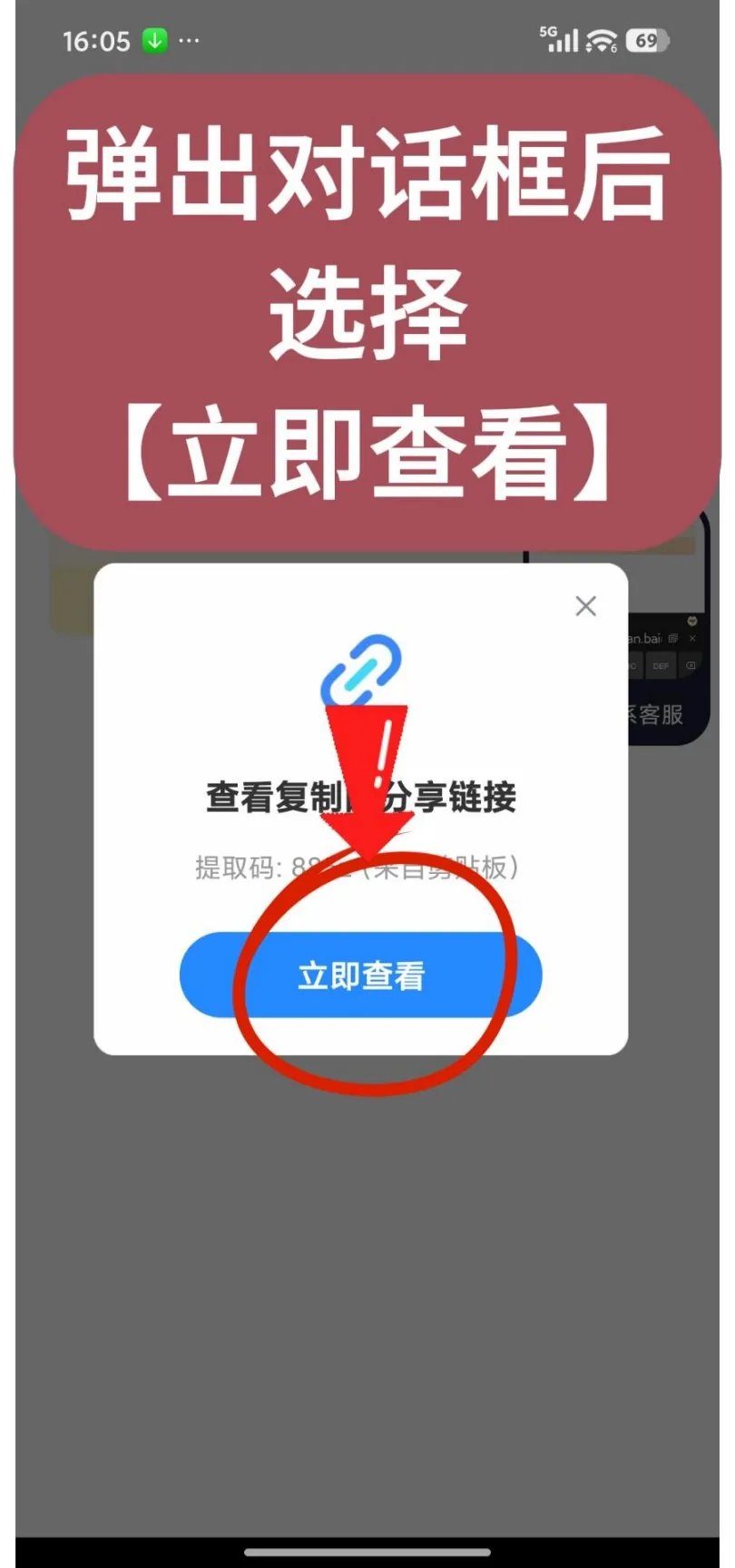
弹出对话框后选择【立即查看】

第6步:弹出对话框后选择【立即查看】
7

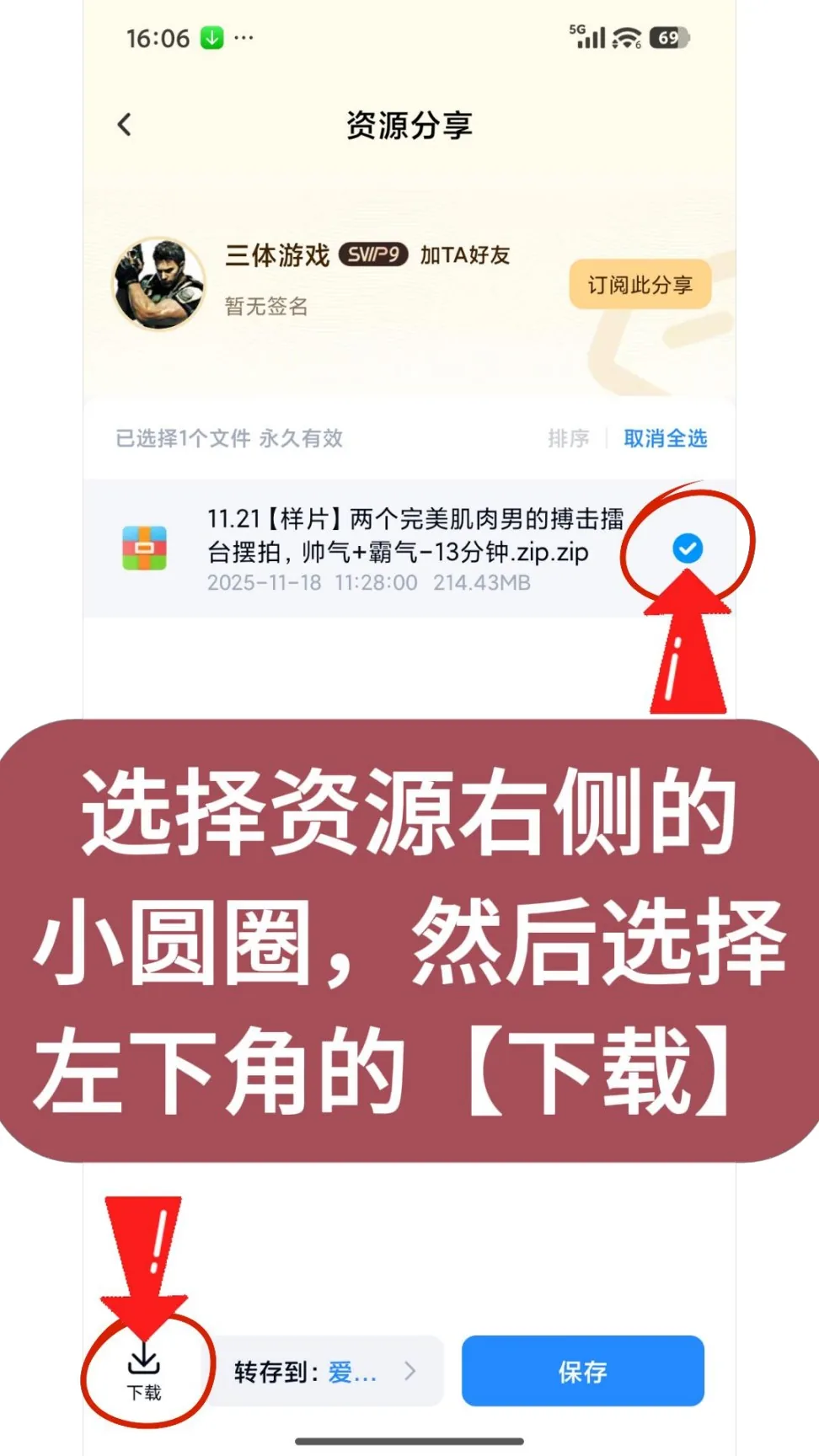
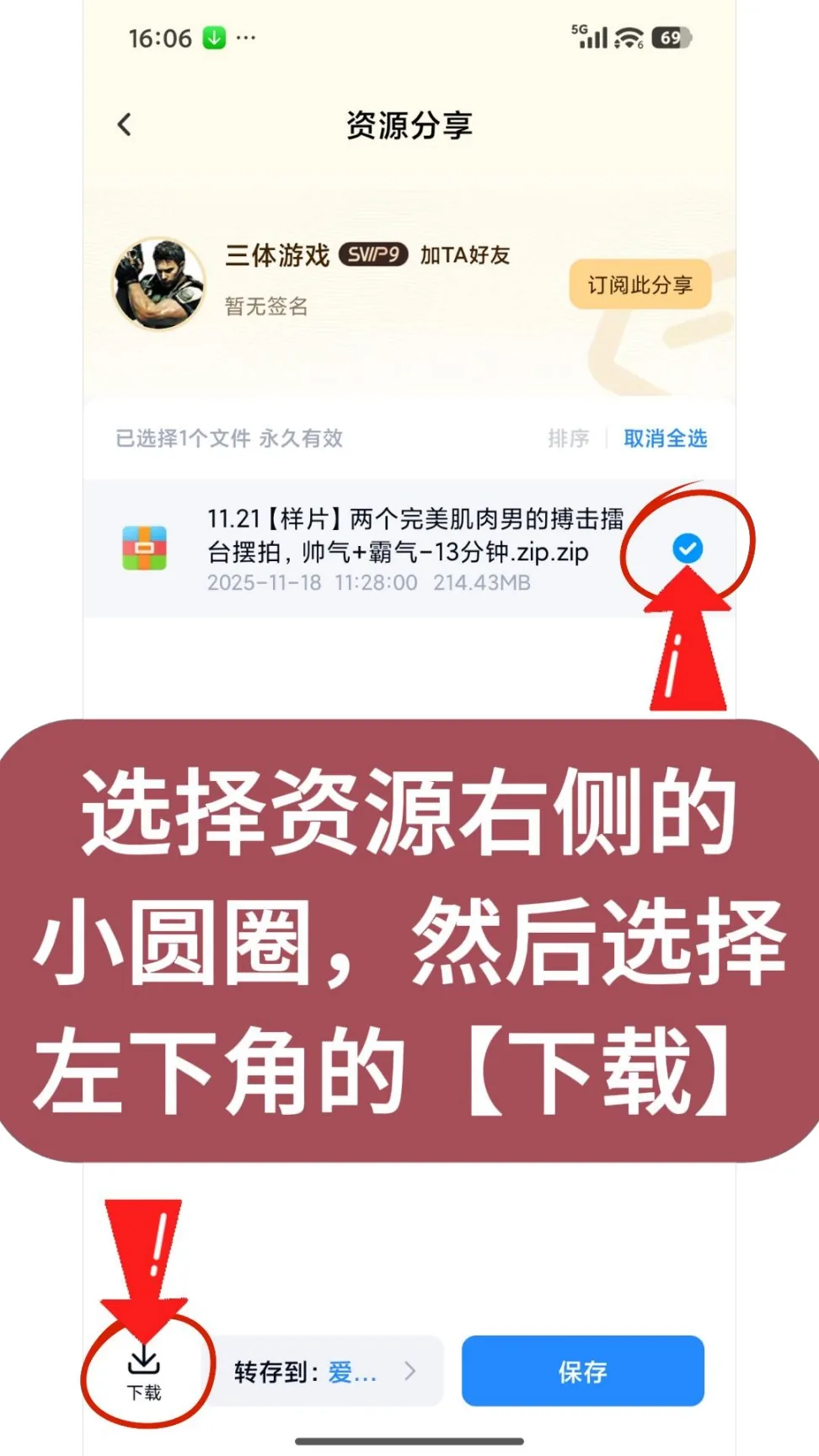
选择资源右侧的小圆圈,
然后选择左下角的【下载】

第7步:选择资源右侧的小圆圈,,然后选择左下角的【下载】
8

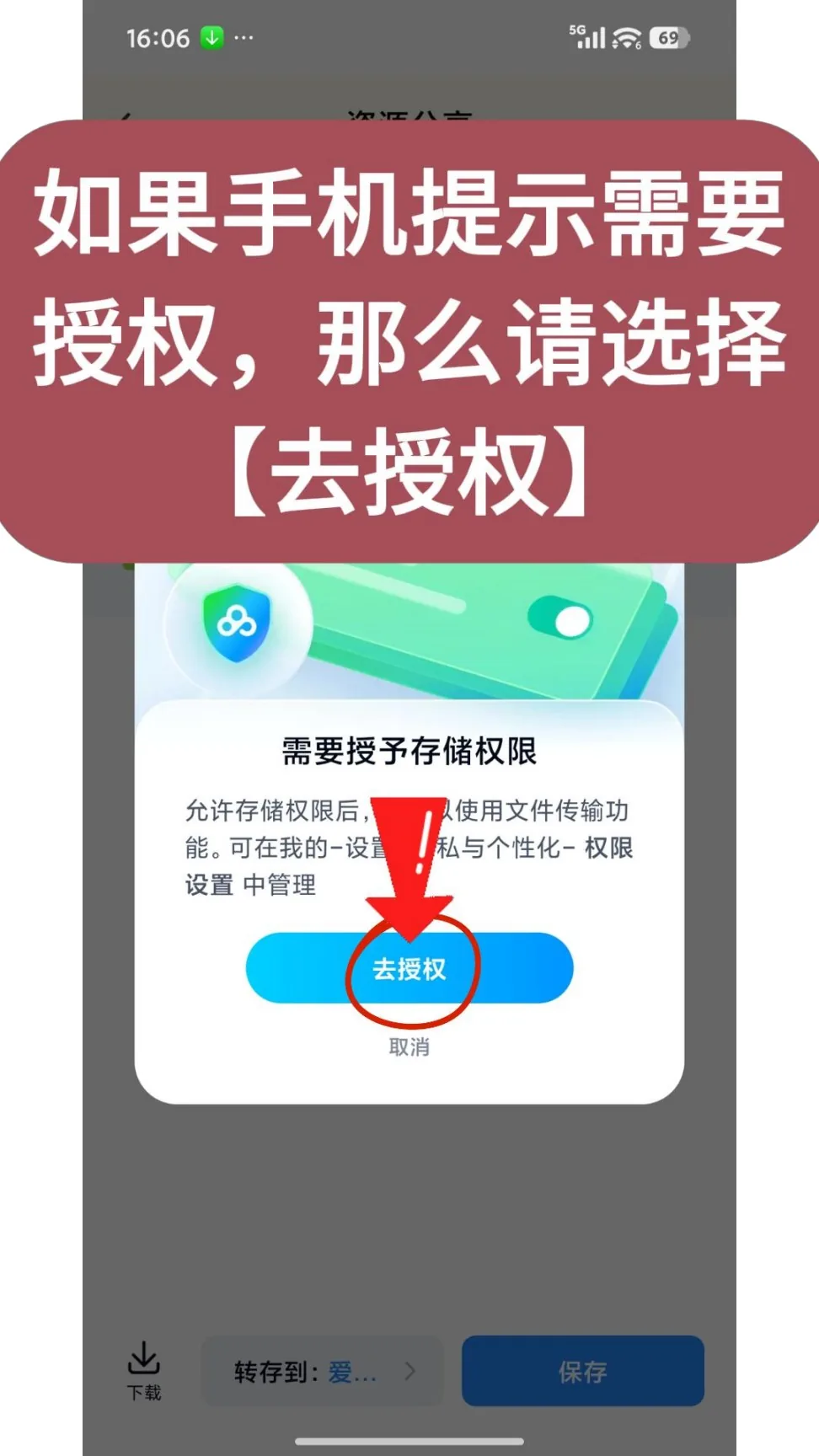
如果手机提示需要授权,那么请选择【去授权】

第8步:如果手机提示需要授权,那么请选择【去授权】
9

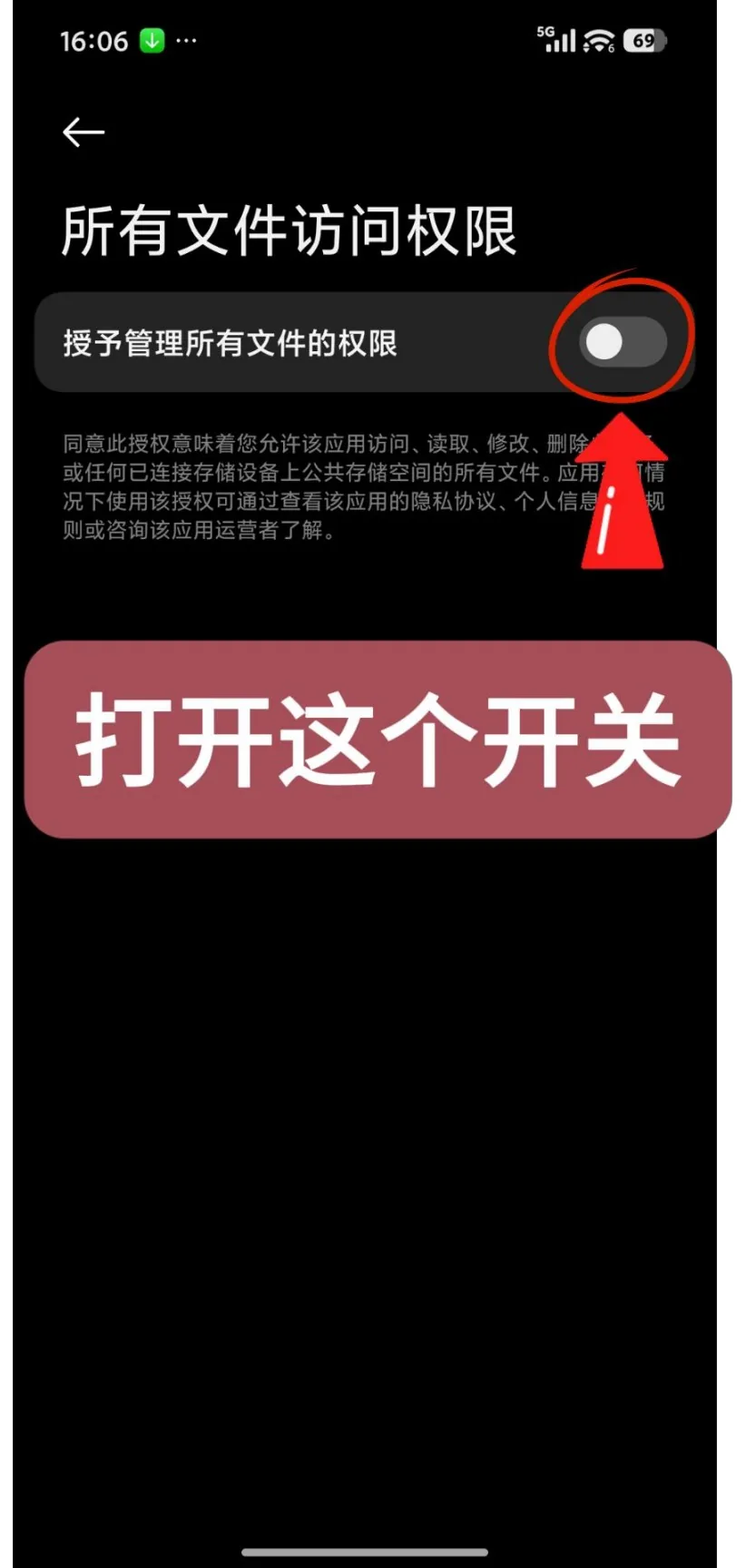
打开这个开关

第9步:打开这个开关
10

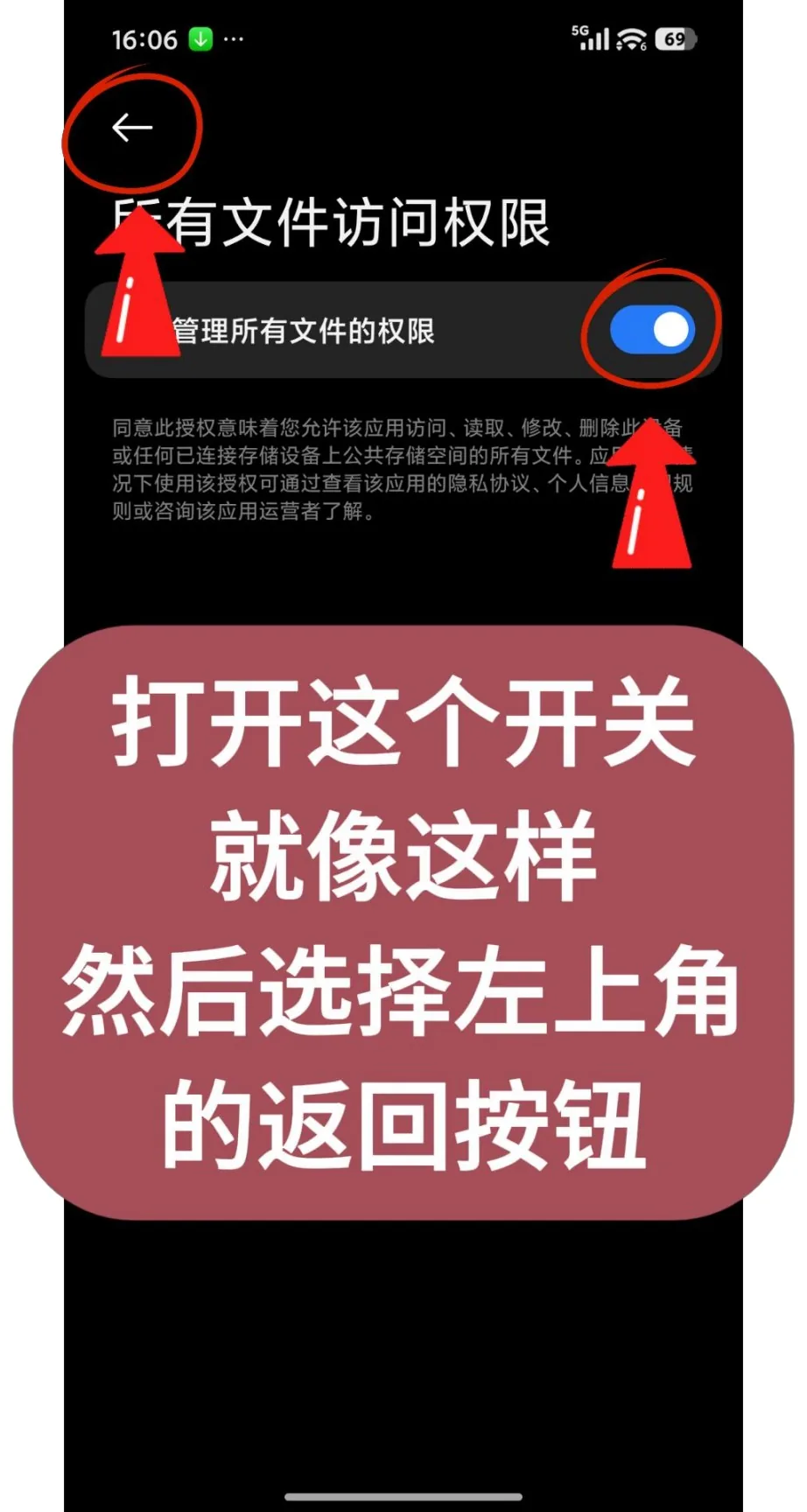
打开这个开关就像这样
然后选择左上角的返回按钮

第10步:打开这个开关就像这样,然后选择左上角的返回按钮
11

选择资源右侧的小圆圈,
然后选择左下角的【下载】

第11步:选择资源右侧的小圆圈,,然后选择左下角的【下载】
12

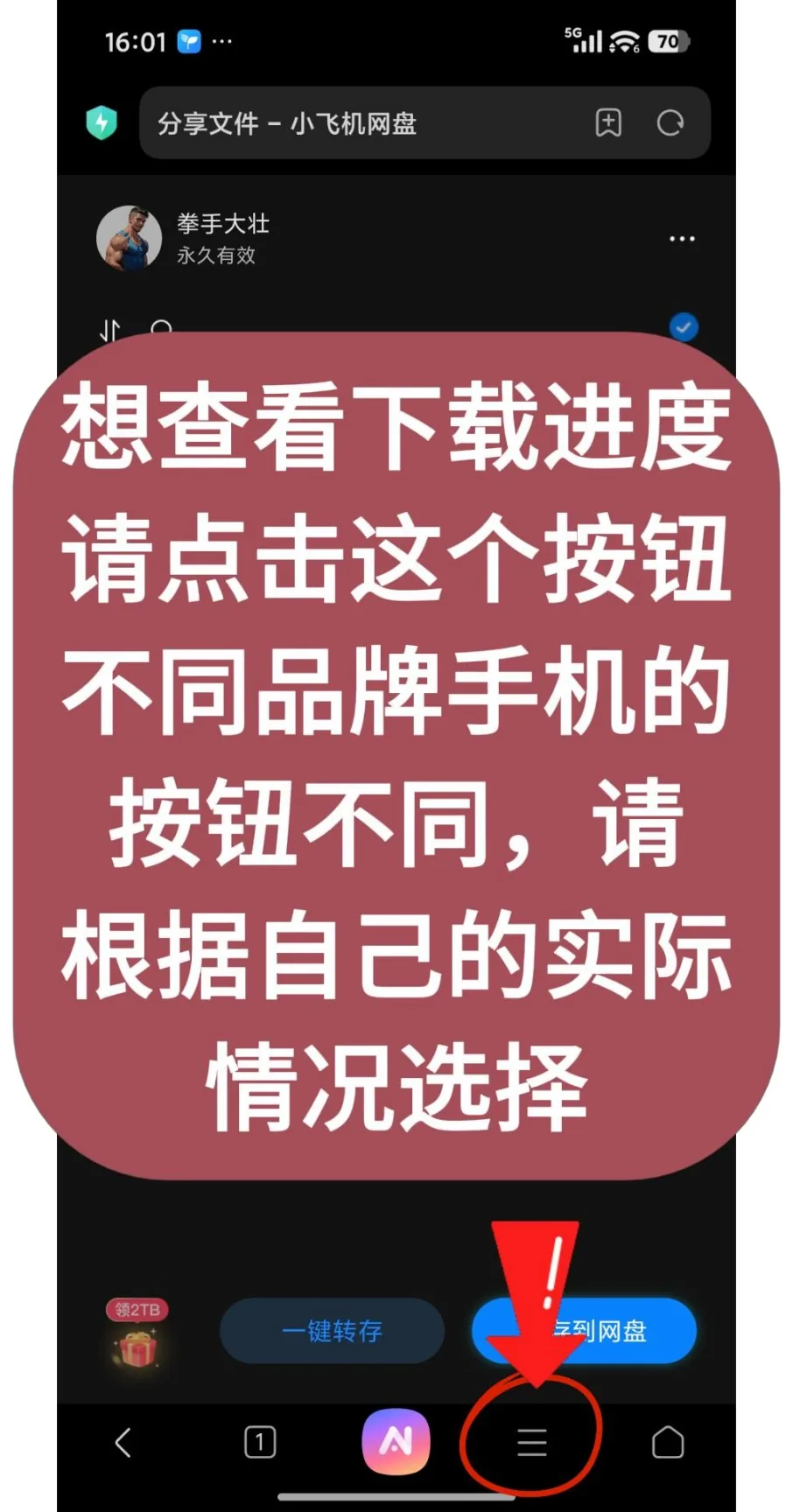
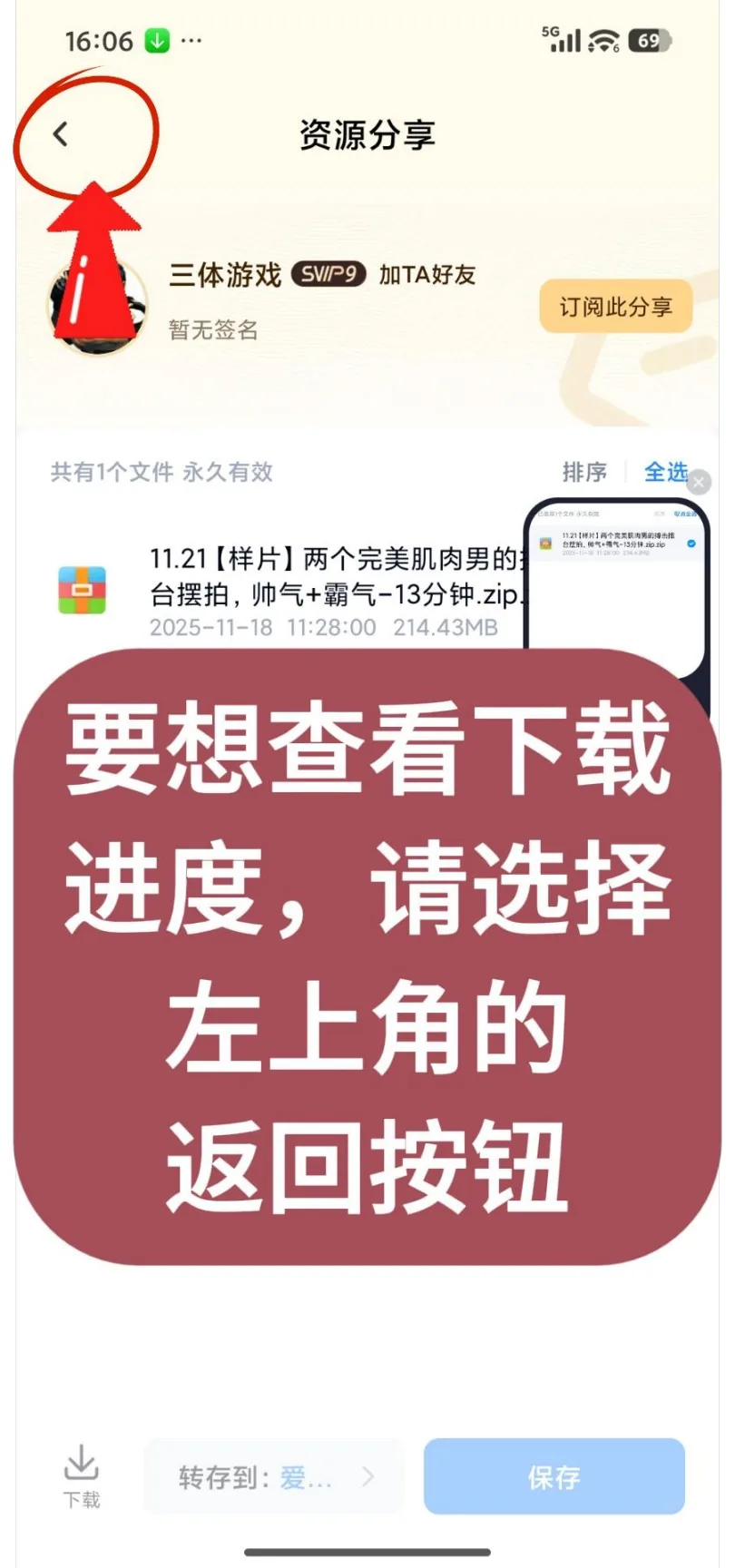
要想查看下载进度,
请选择左上角的返回按钮

第12步:要想查看下载进度,,请选择左上角的返回按钮
13

请选择下边的【文件】按钮
然后你能看到右上角有一个正在旋转的双箭头标志
点击双箭头
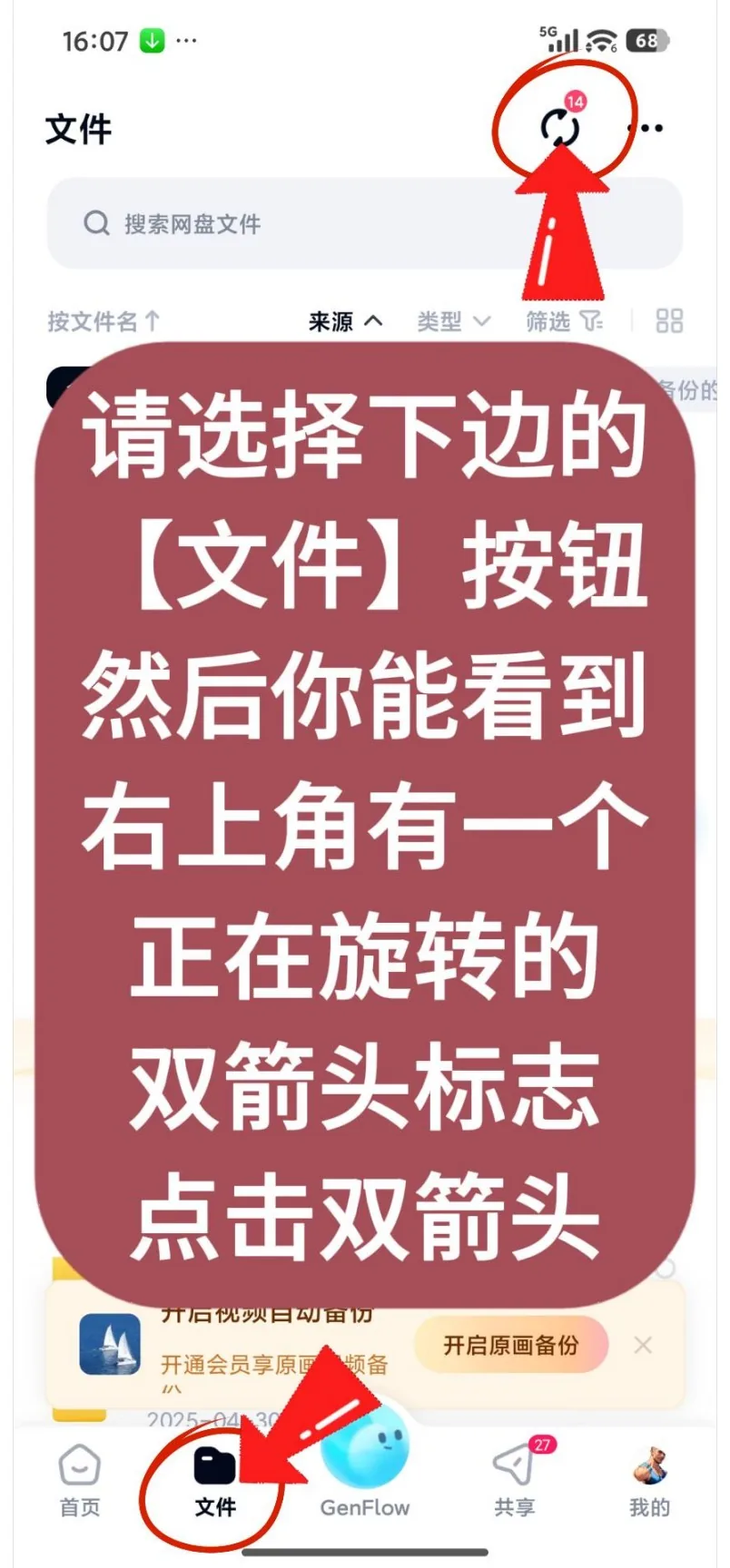
第13步:请选择下边的【文件】按钮,然后你能看到右上角有一个正在旋转的双箭头标志,点击双箭头
14

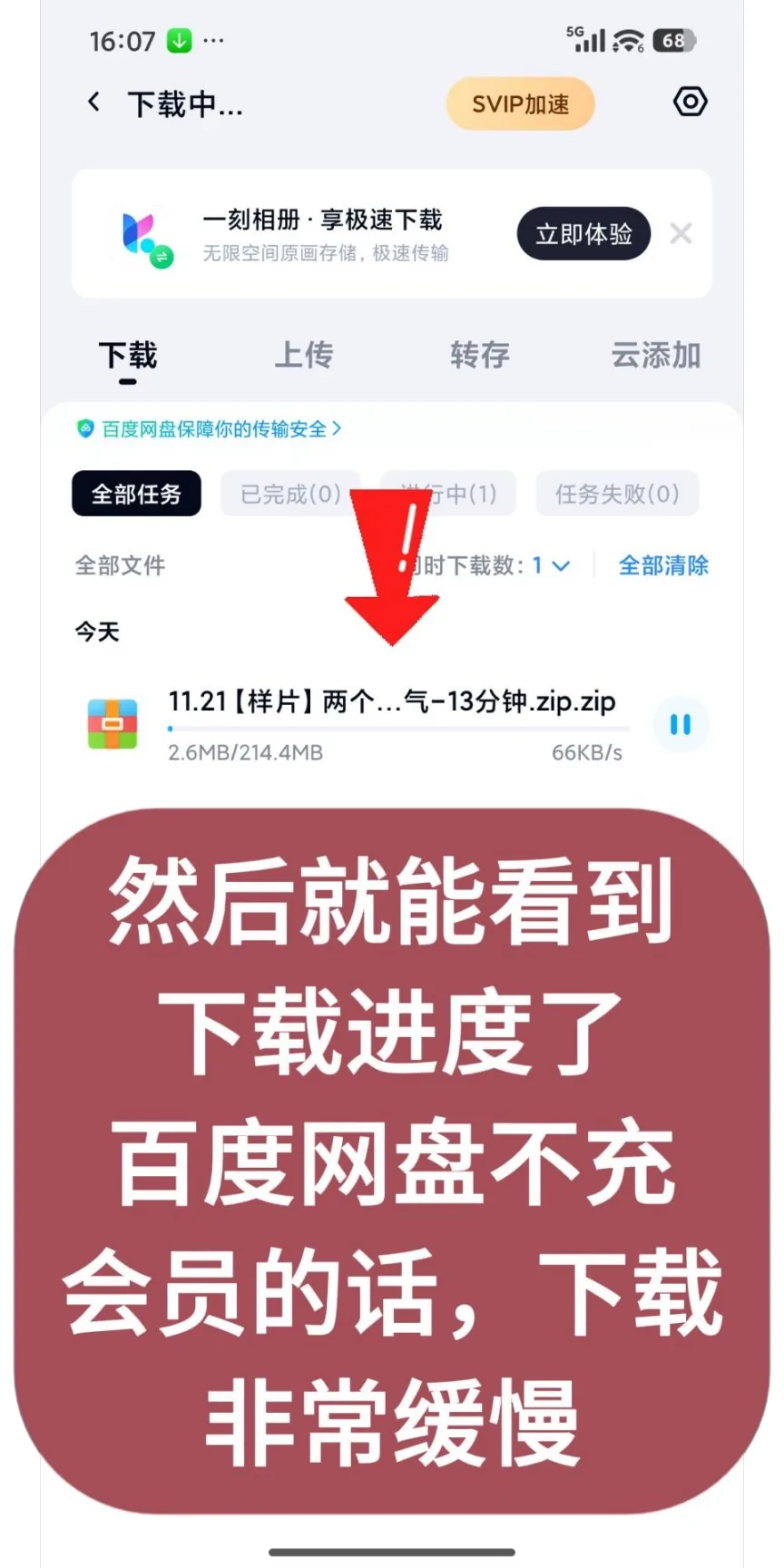
然后就能看到下载进度了
百度网盘不充会员的话,下载非常缓慢

第14步:然后就能看到下载进度了,百度网盘不充会员的话,下载非常缓慢
下载完成了?下一步:去看「解压缩教程」↓
TUTORIAL 3

夸克网盘教程

夸克网盘使用教程,请注意,不要在线解压,不要在线观看。必须下载到本地再观看~

1

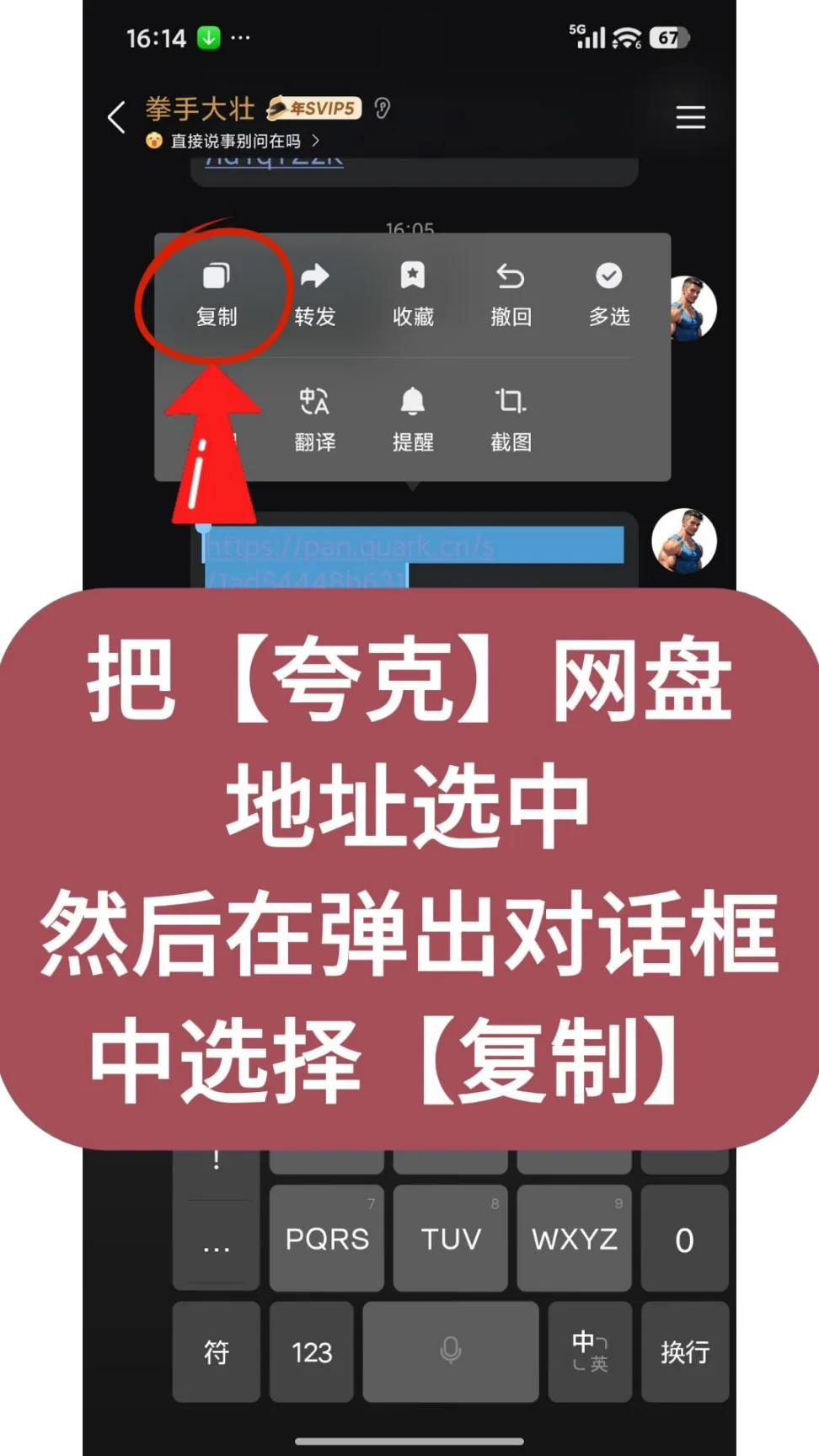
把【夸克】网盘地址选中
然后在弹出对话框中选择【复制】

第1步:把【夸克】网盘地址选中,然后在弹出对话框中选择【复制】
2

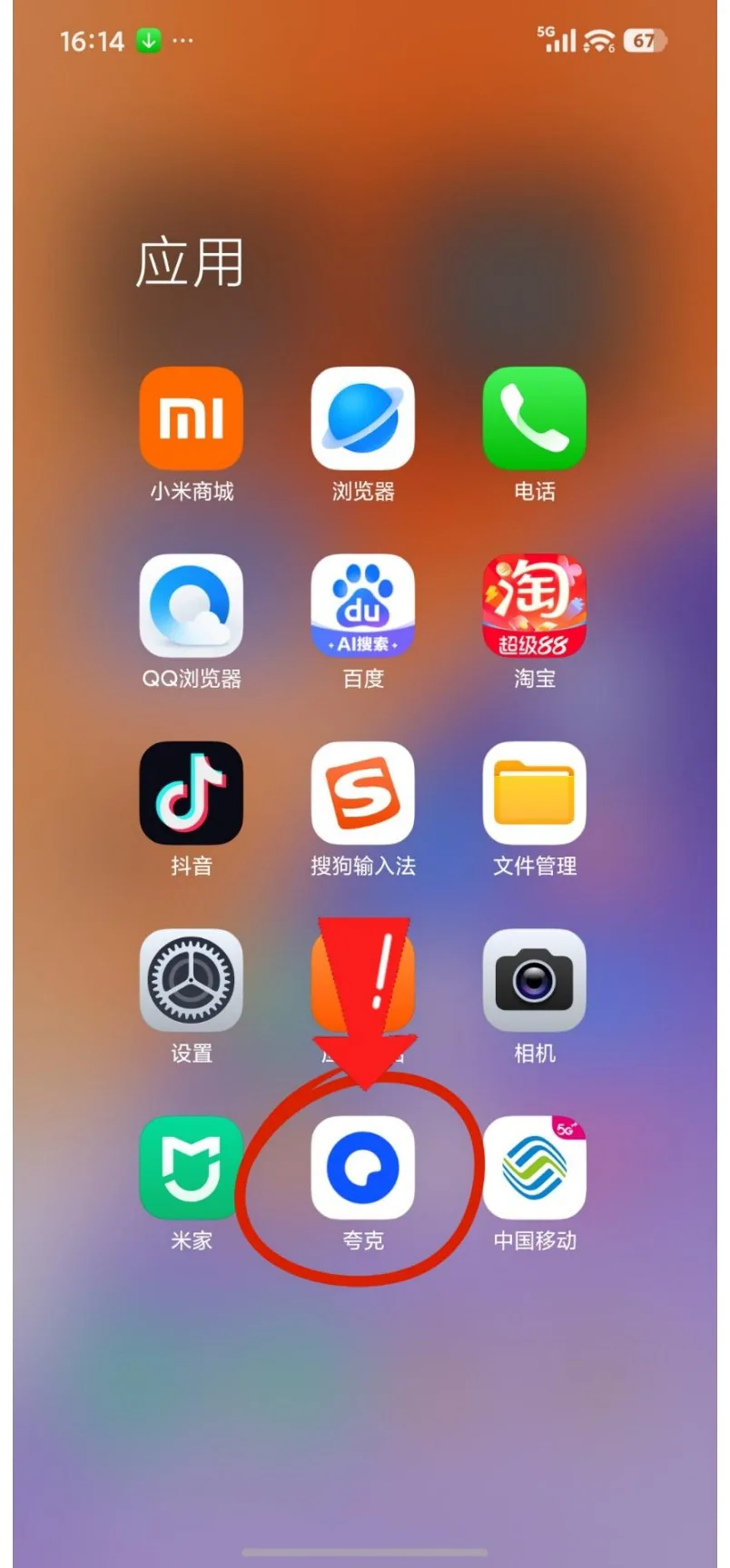
然后打开夸克APP

第2步:然后打开夸克APP
3

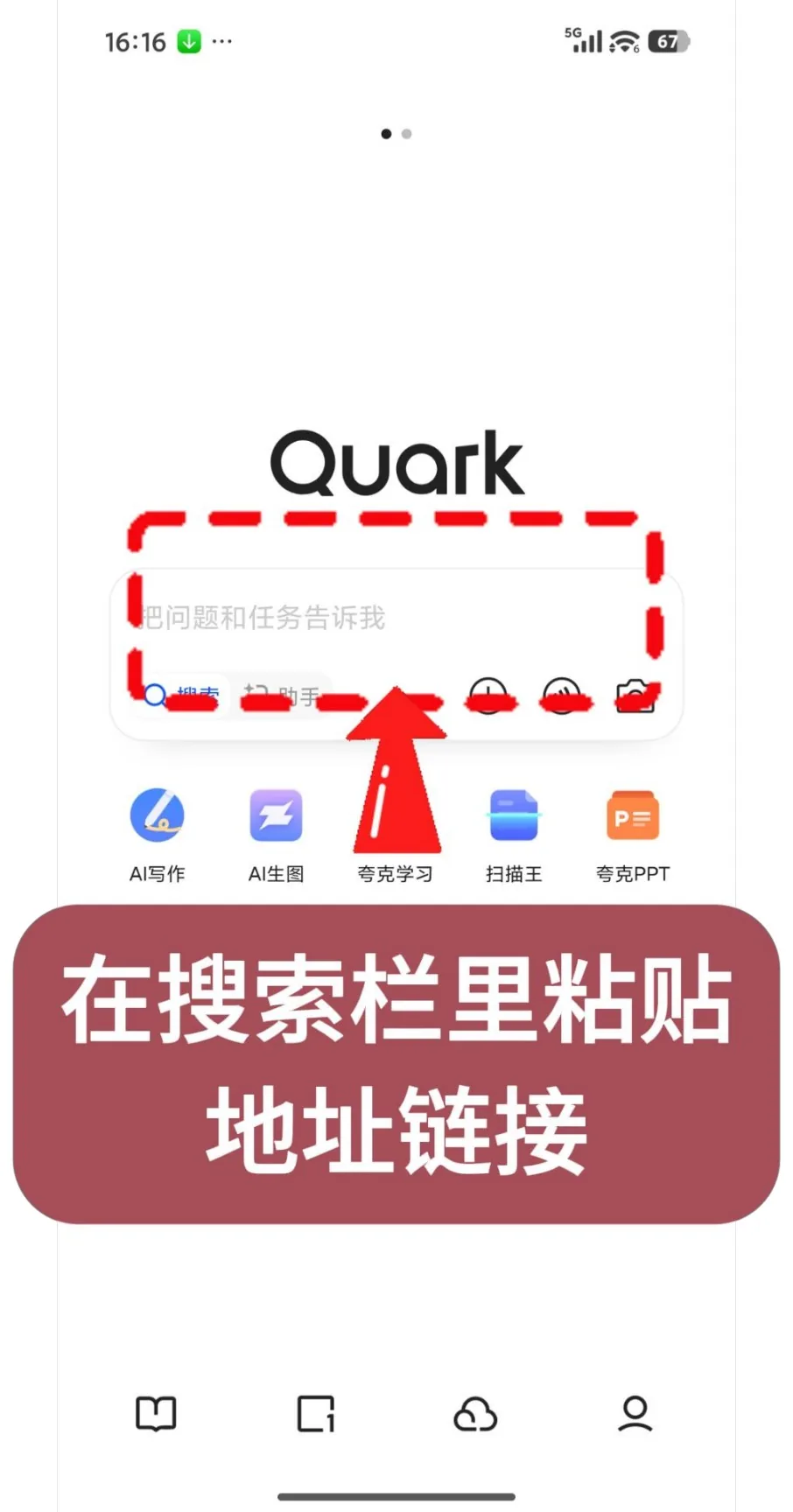
在搜索栏里粘贴地址链接

第3步:在搜索栏里粘贴地址链接
4

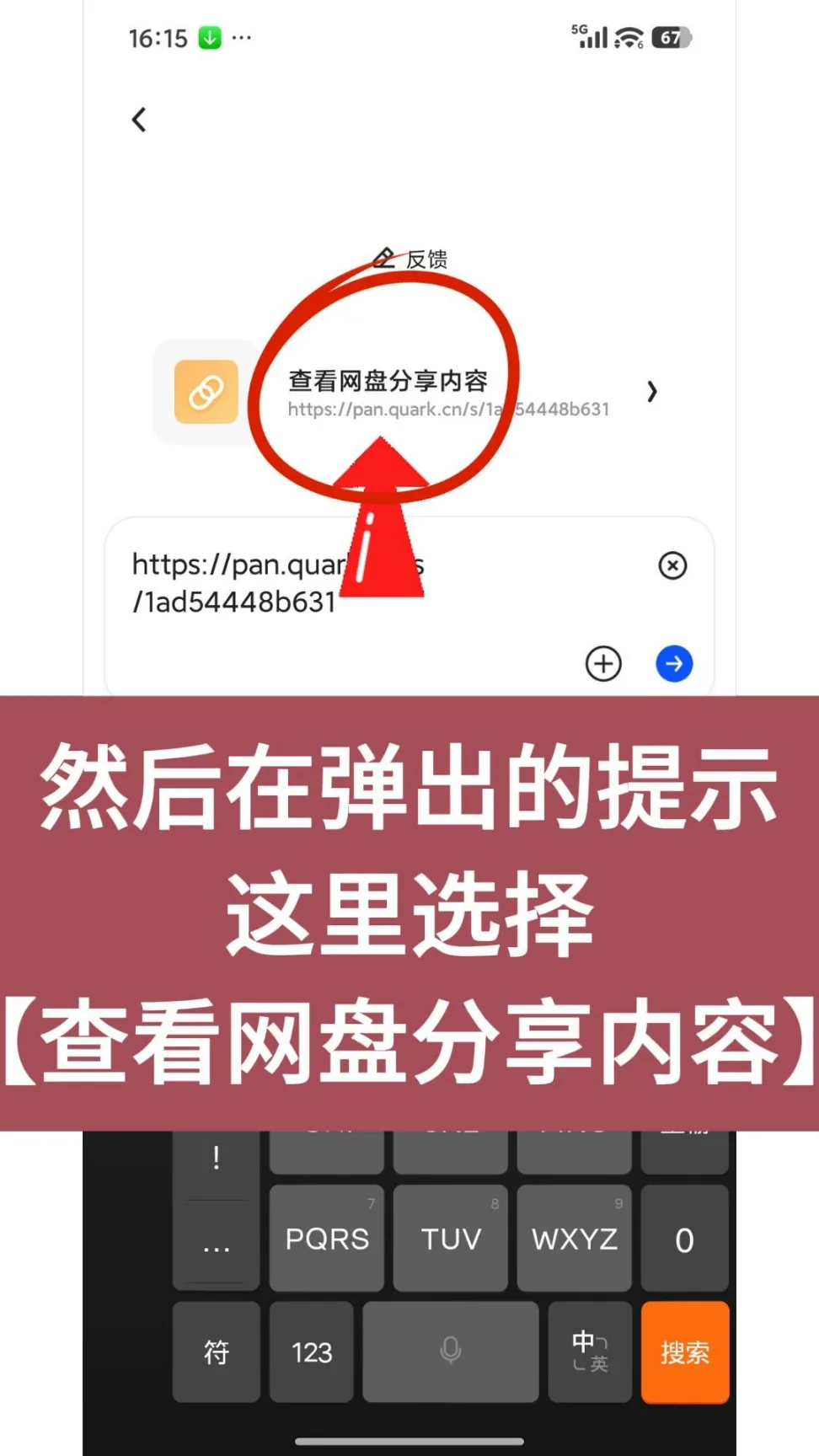
然后在弹出的提示这里选择【查看网盘分享内容】

第4步:然后在弹出的提示这里选择【查看网盘分享内容】
5

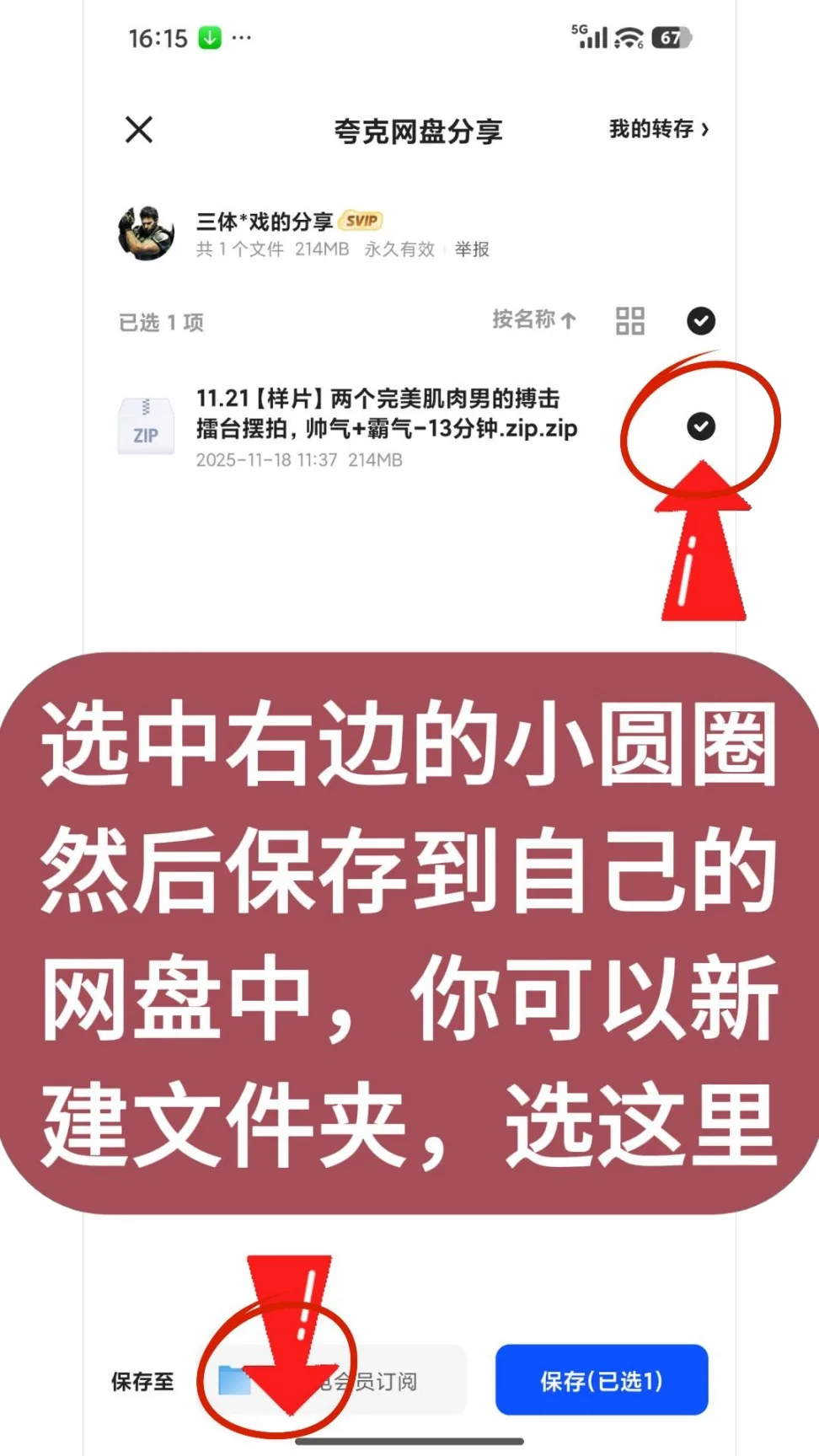
选中右边的小圆圈
然后保存到自己的网盘中,你可以新建文件夹,选这里

第5步:选中右边的小圆圈,然后保存到自己的网盘中,你可以新建文件夹,选这里
6

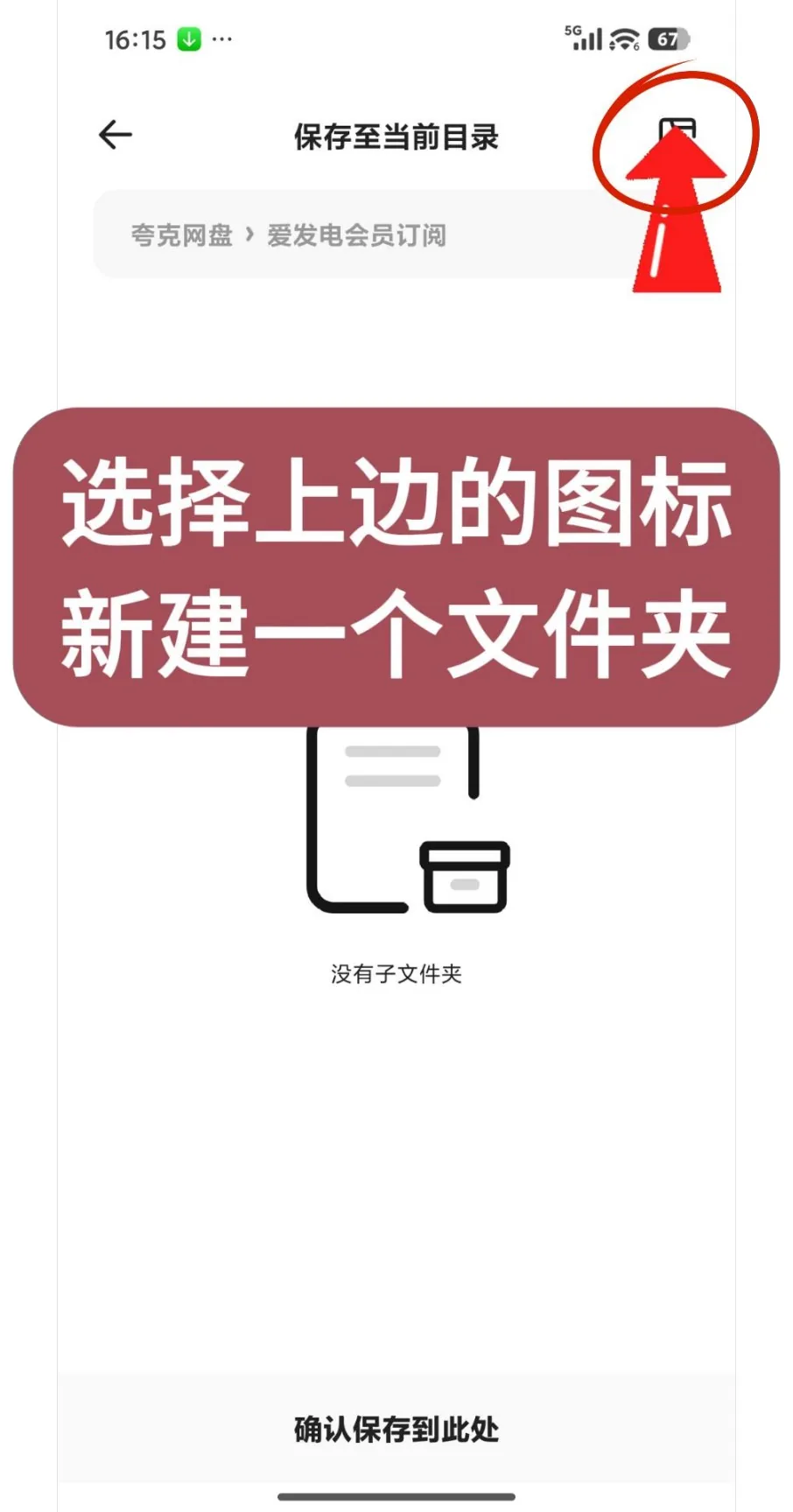
选择上边的图标新建一个文件夹

第6步:选择上边的图标新建一个文件夹
7

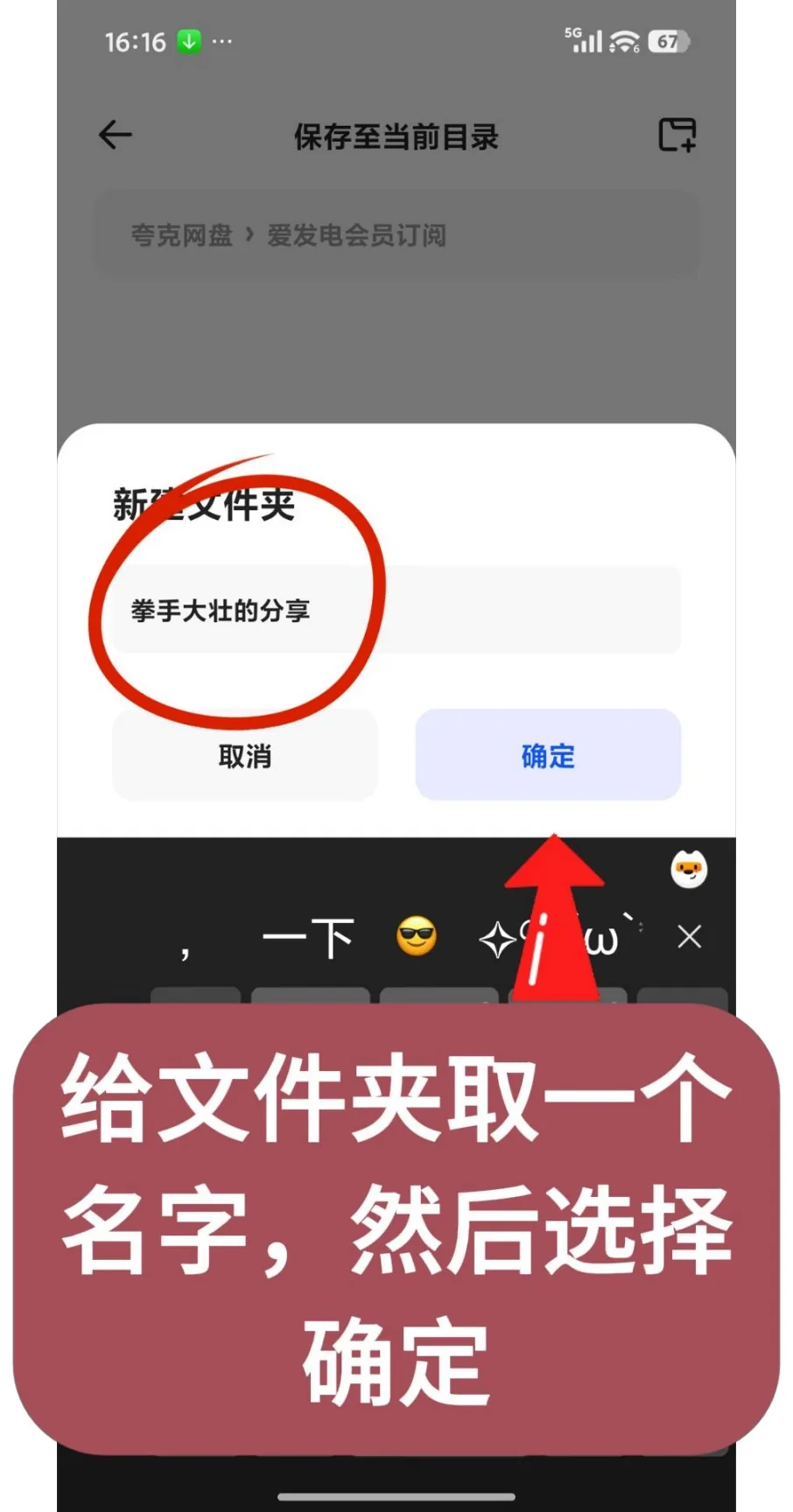
给文件夹取一个名字,
然后选择确定

第7步:给文件夹取一个名字,,然后选择确定
8

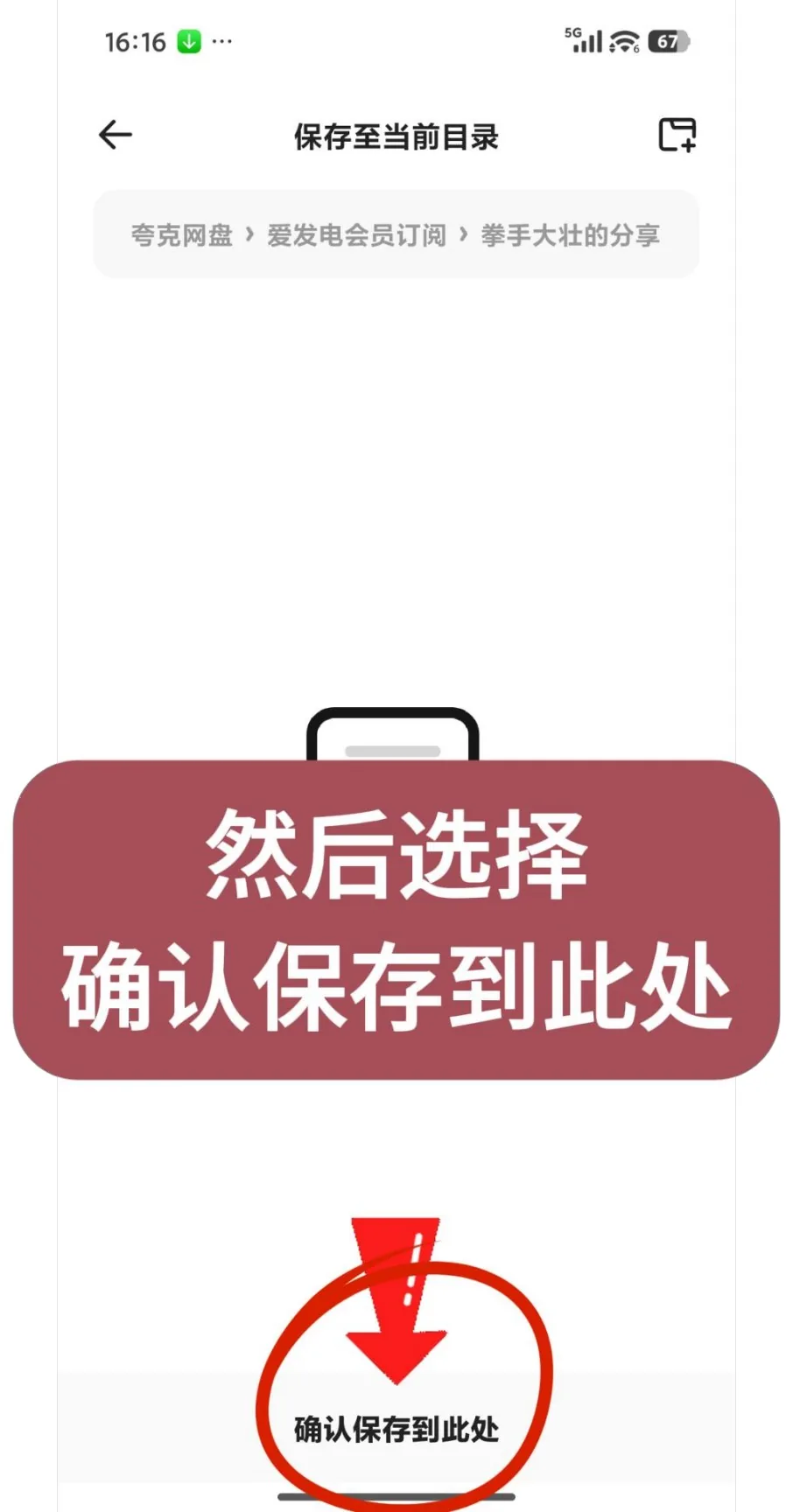
然后选择确认保存到此处

第8步:然后选择确认保存到此处
9

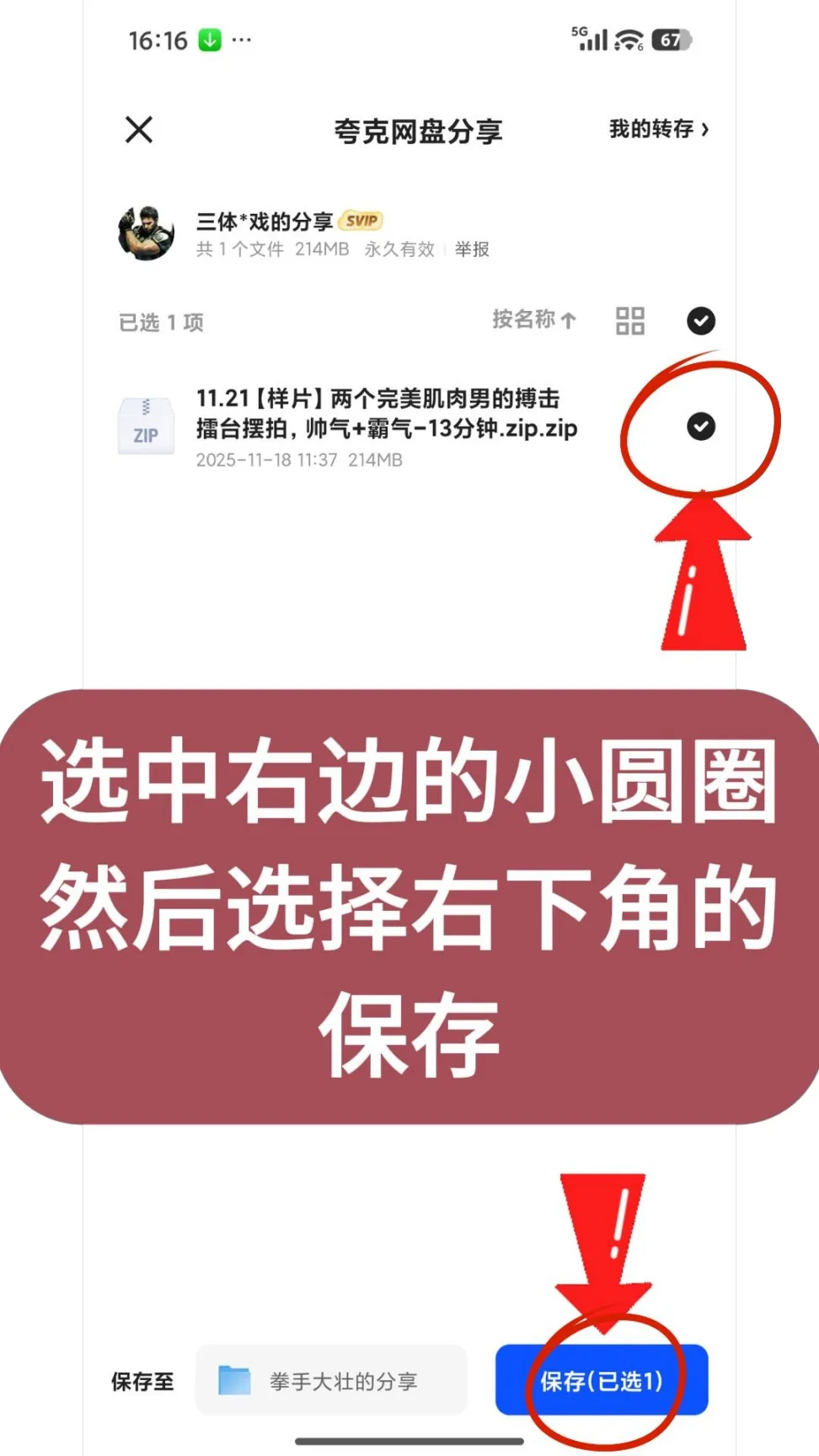
选中右边的小圆圈
然后选择右下角的保存

第9步:选中右边的小圆圈,然后选择右下角的保存
10

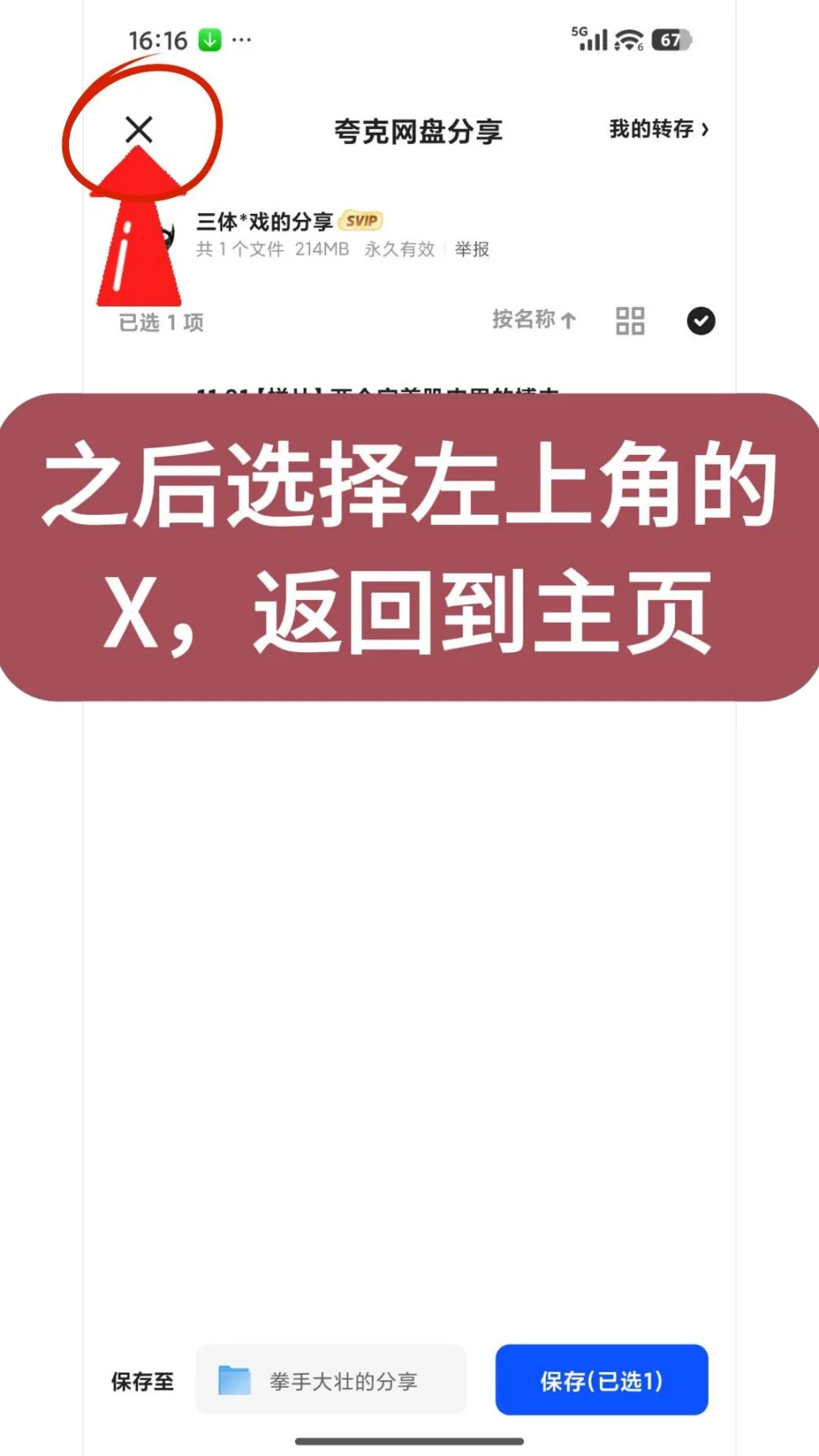
之后选择左上角的X,返回到主页

第10步:之后选择左上角的X,返回到主页
11

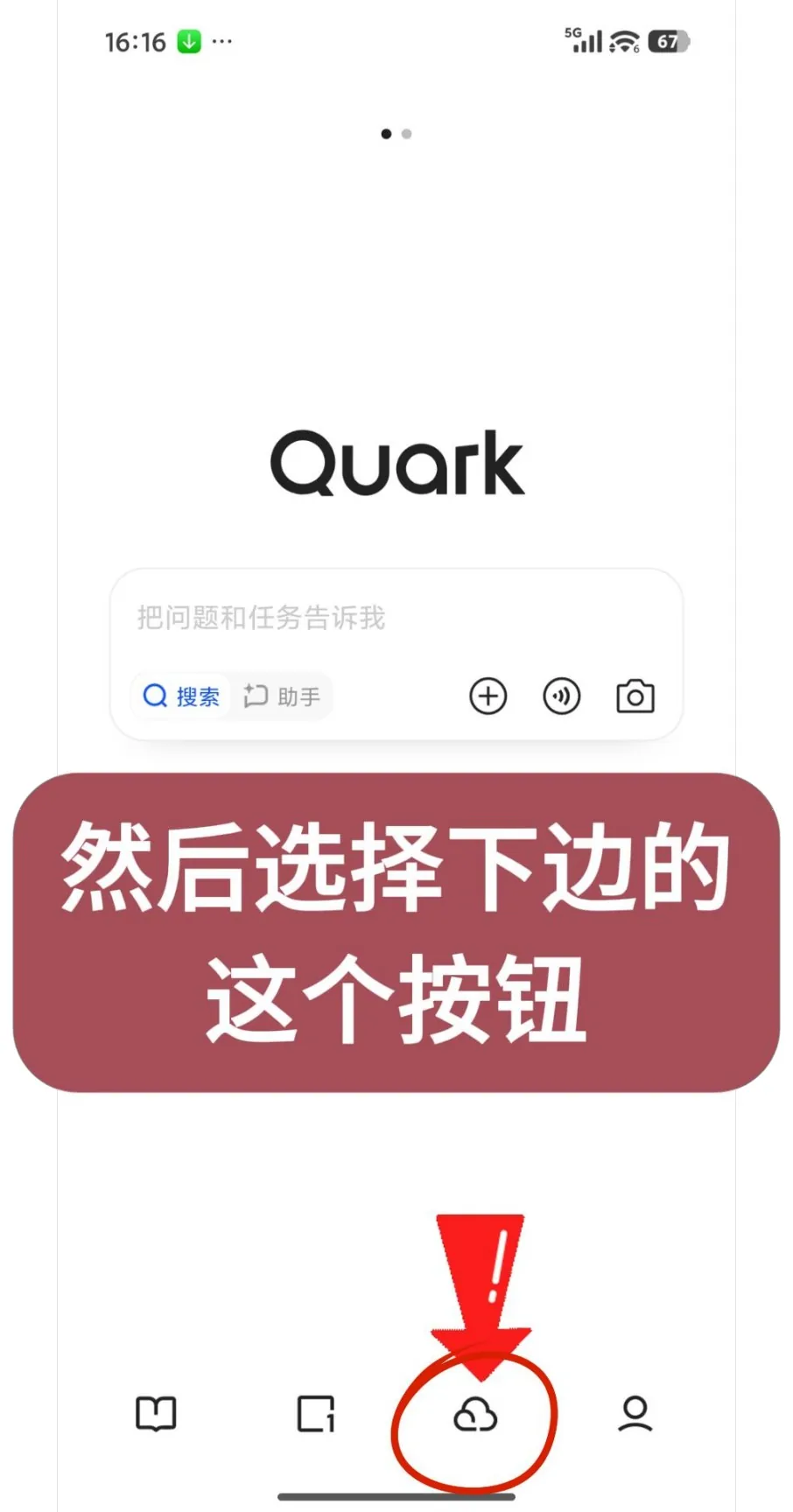
然后选择下边的这个按钮

第11步:然后选择下边的这个按钮
12

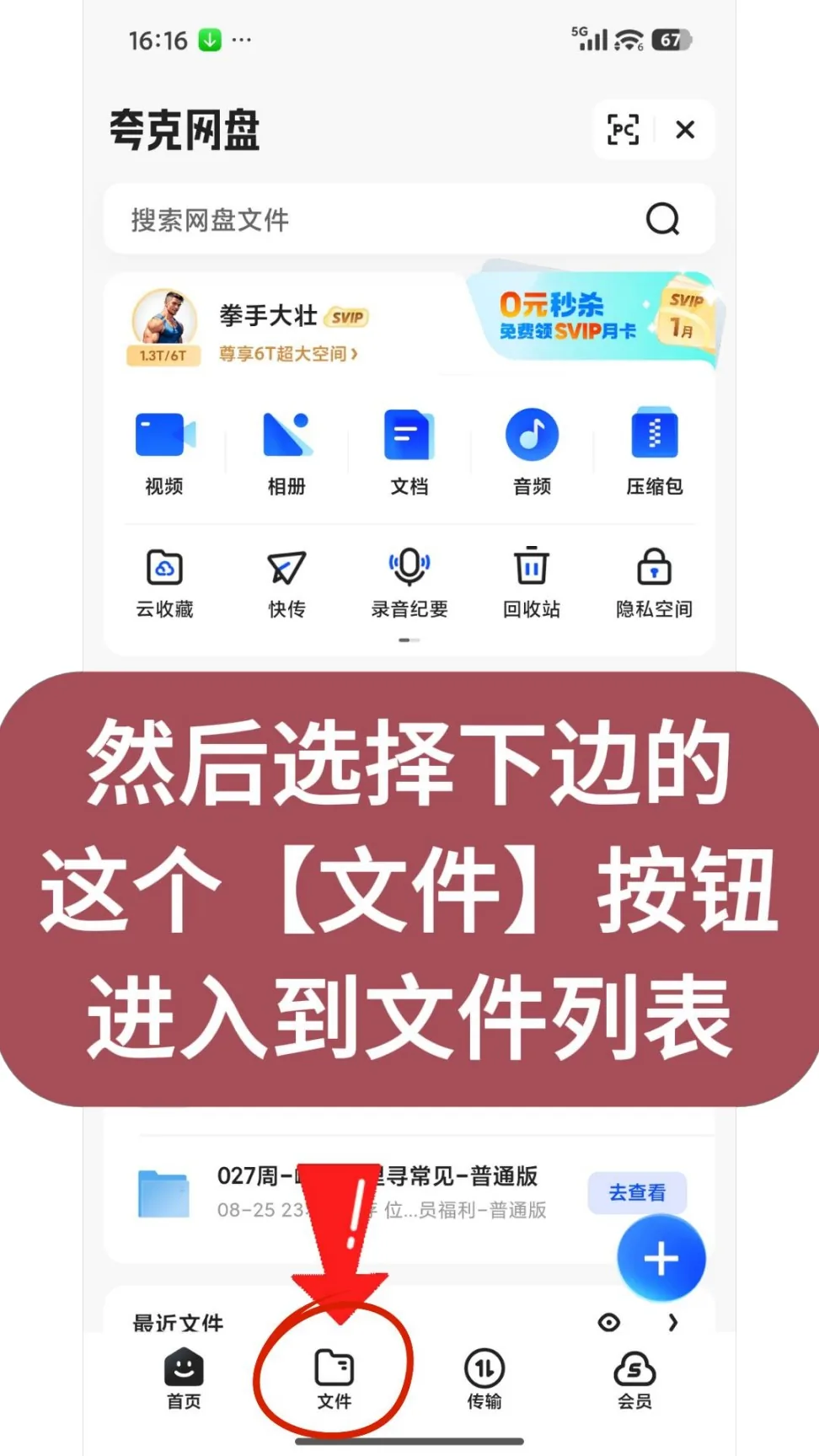
然后选择下边的这个【文件】按钮
进入到文件列表

第12步:然后选择下边的这个【文件】按钮,进入到文件列表
13

1. 找到你刚才创建的文件夹
2. 如果你找不到刚创建的文件夹,
就在上边的搜索栏输入刚才创建文件夹的名称
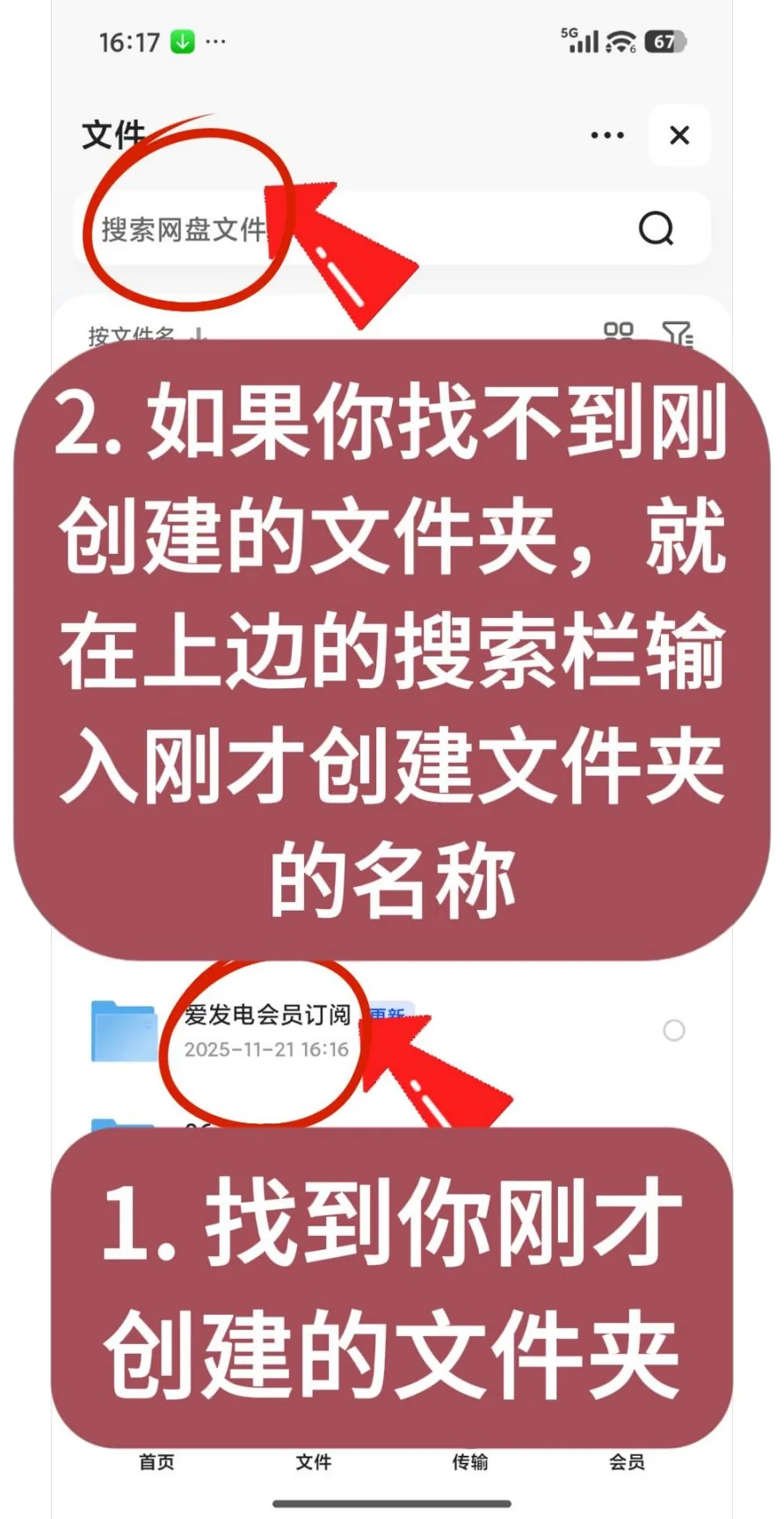
第13步:1. 找到你刚才创建的文件夹,2. 如果你找不到刚创建的文件夹,,就在上边的搜索栏输入刚才创建文件夹的名称
14

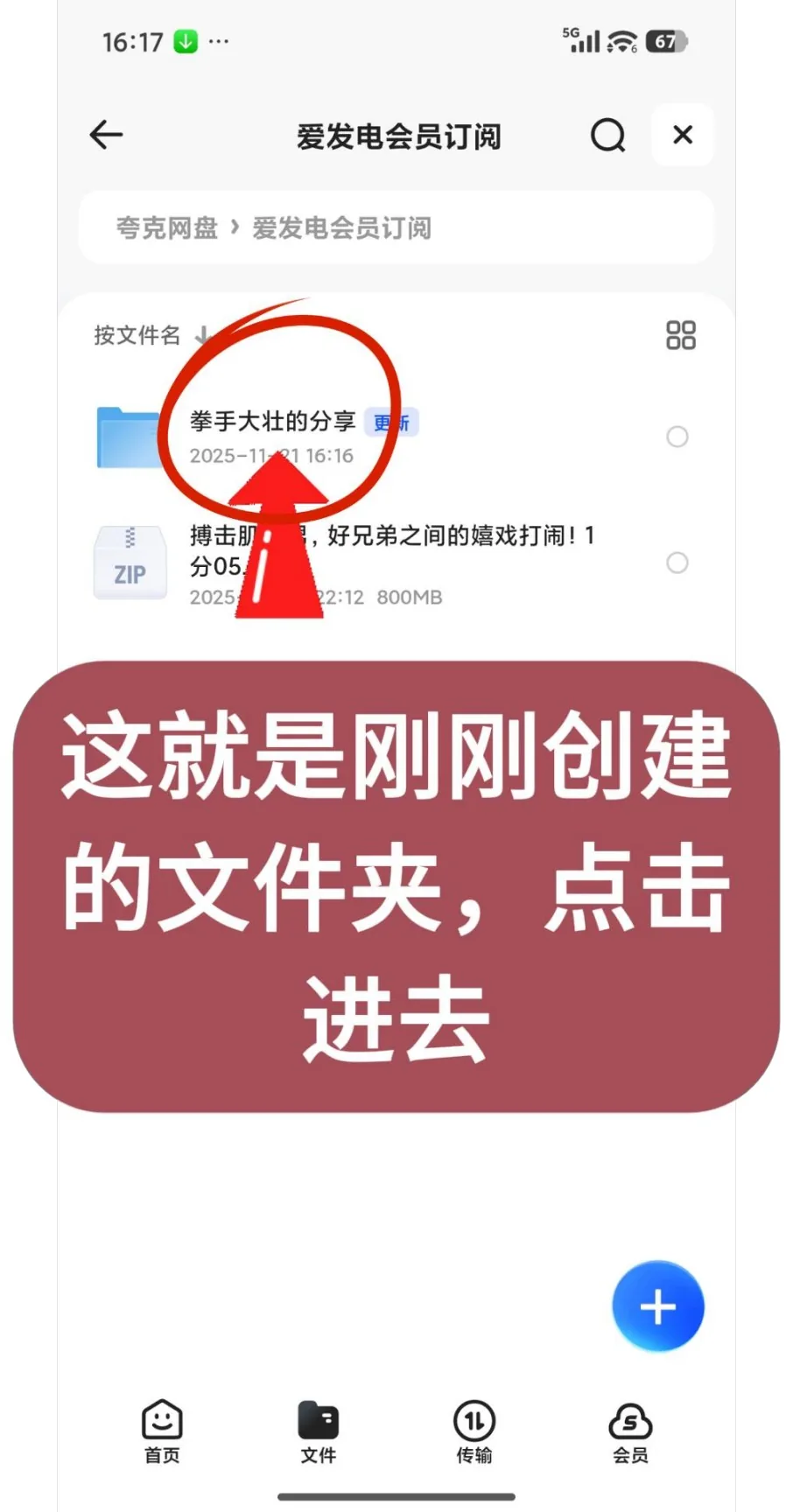
这就是刚刚创建的文件夹,点击进去

第14步:这就是刚刚创建的文件夹,点击进去
15

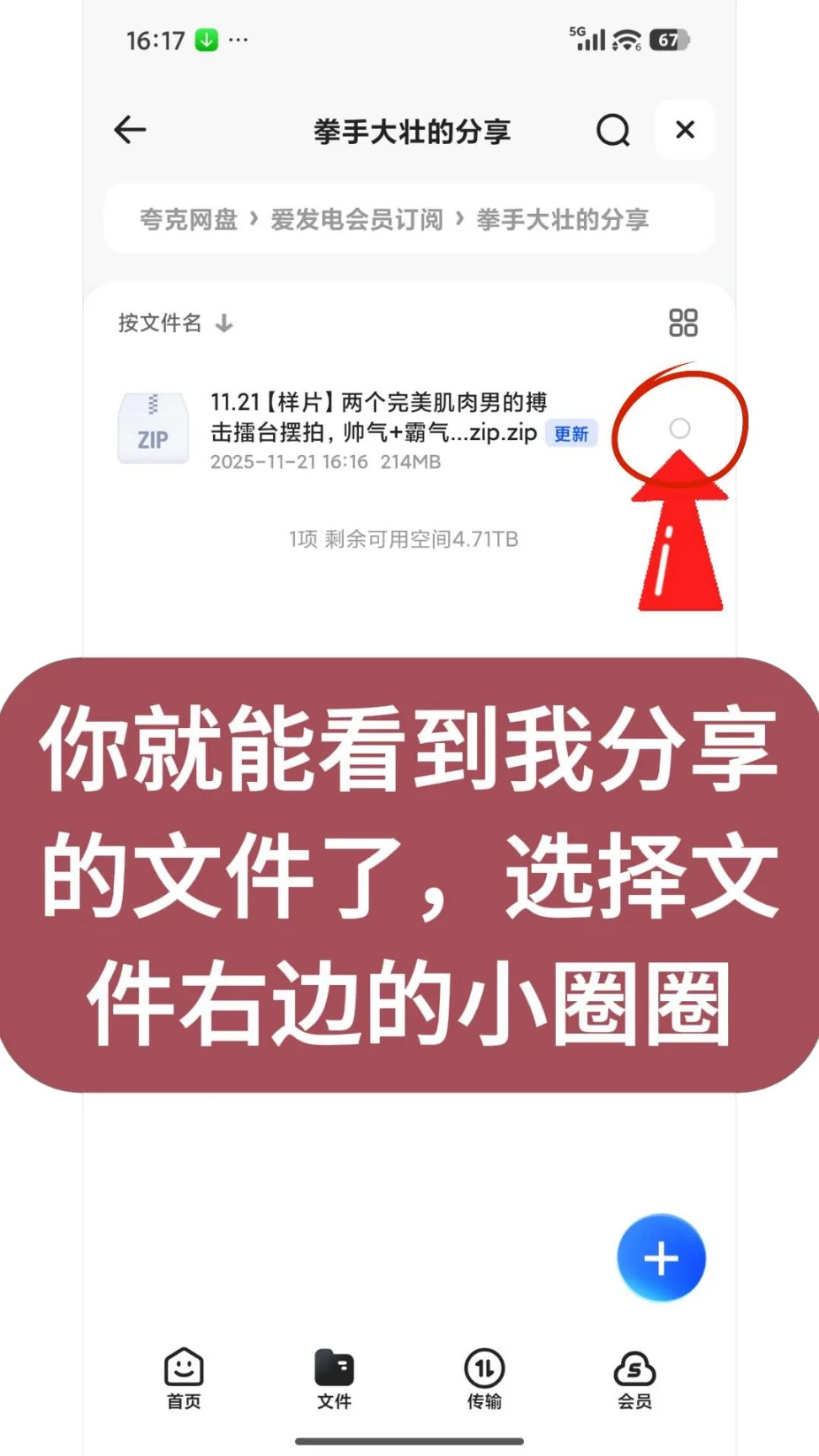
你就能看到我分享的文件了,
选择文件右边的小圈圈

第15步:你就能看到我分享的文件了,,选择文件右边的小圈圈
16

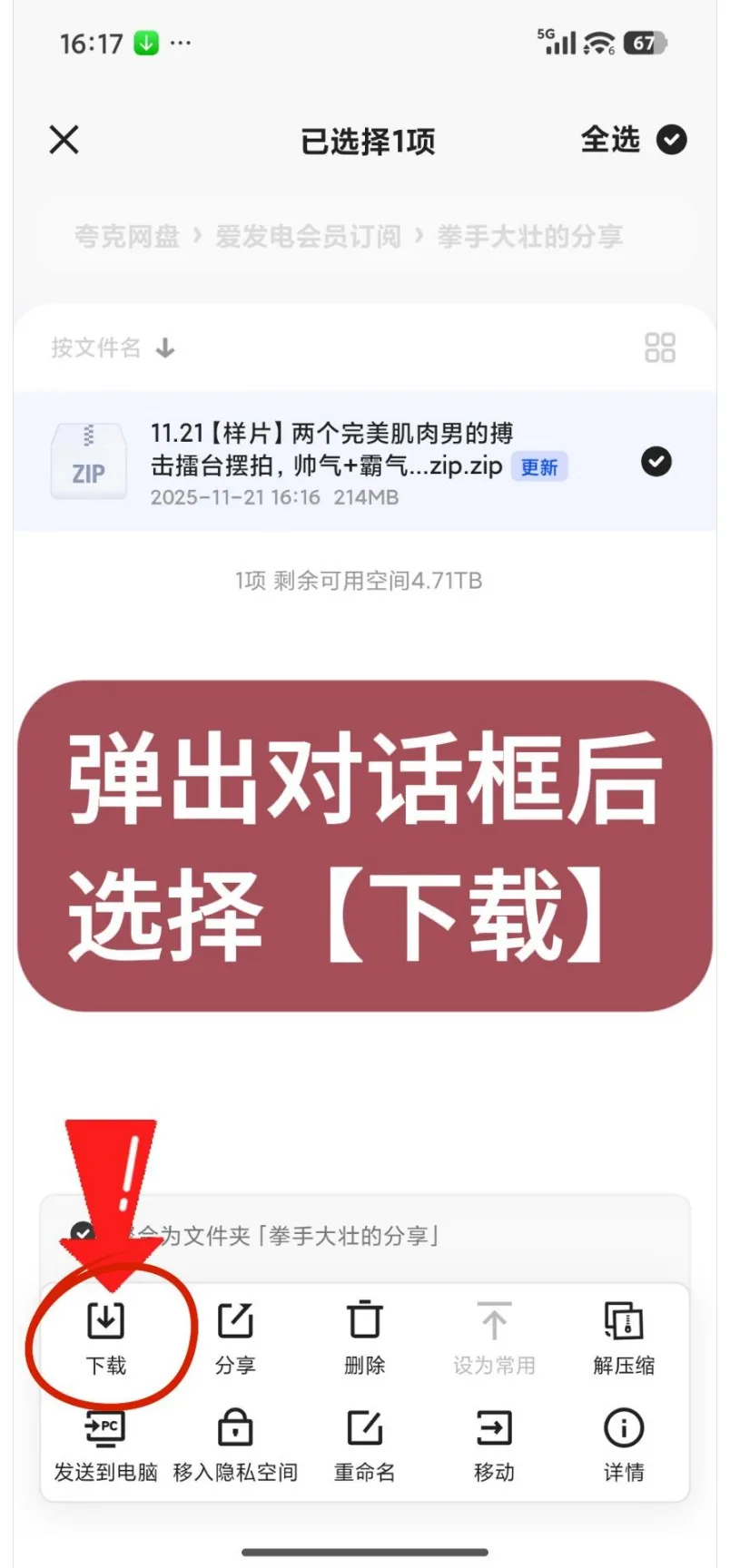
选择【下载】

第16步:选择【下载】
17

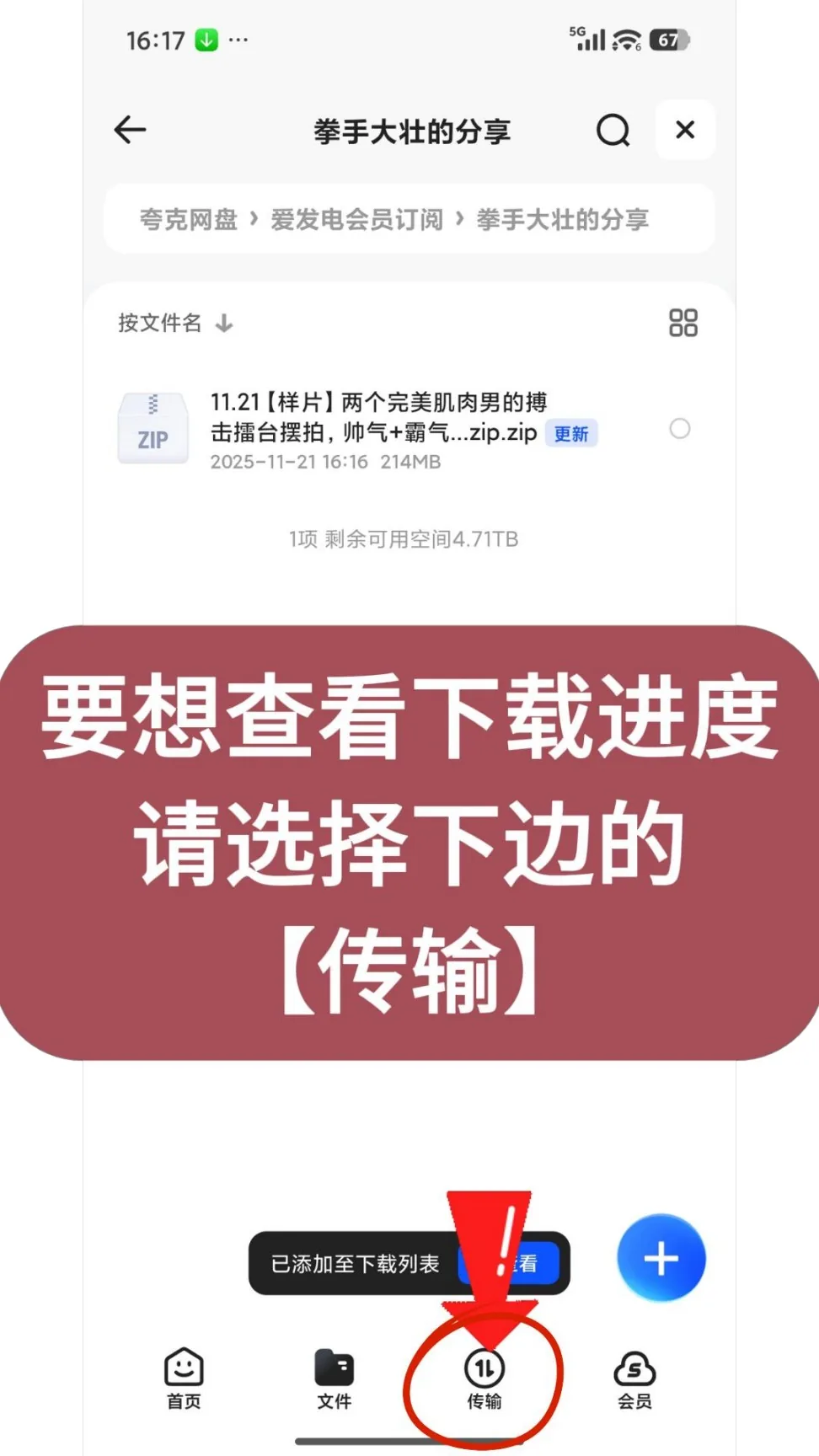
请选择下边的【传输】

第17步:请选择下边的【传输】
18

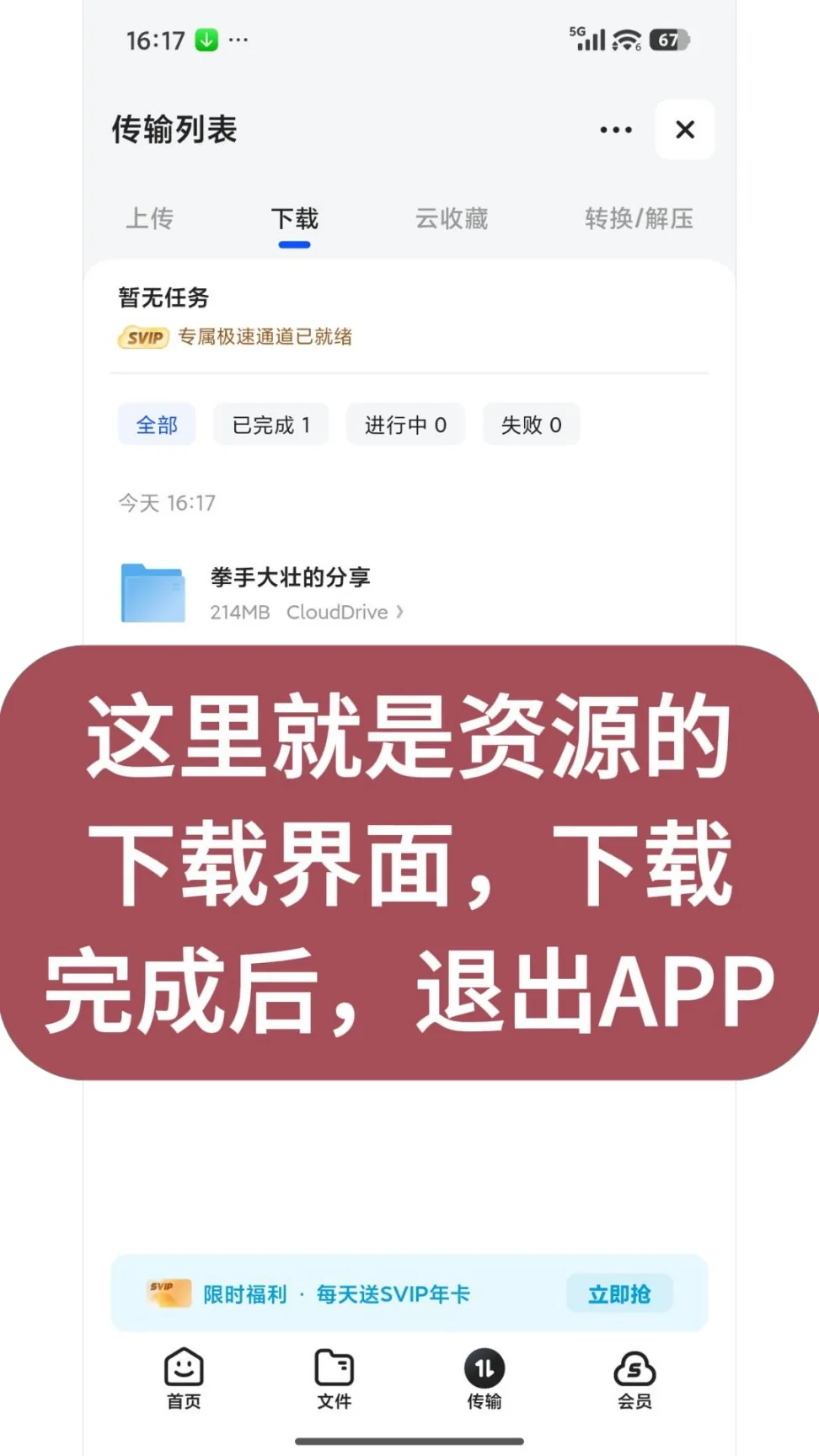
这里就是资源的下载界面,
下载完成后,退出APP

第18步:这里就是资源的下载界面,,下载完成后,退出APP
下载完成了?下一步:去看「解压缩教程」↓
TUTORIAL 4 · 必看

解压缩教程

请注意,不要在线解压,不要在线观看。必须下载到本地再解压缩,解压缩后即可观看。

1

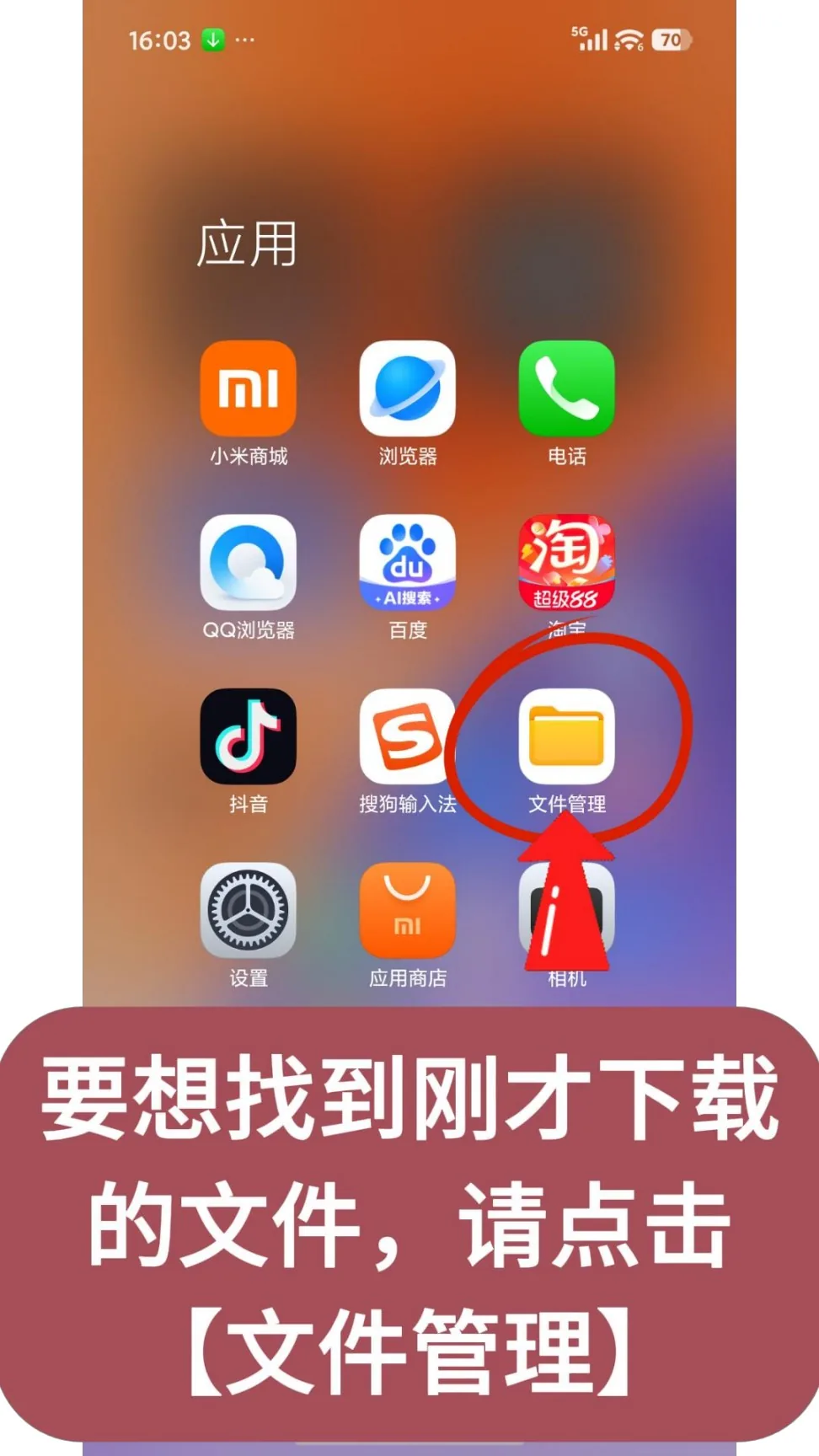
要想找到刚才下载的文件,请点击【文件管理】

第1步:要想找到刚才下载的文件,请点击【文件管理】
2

点击左下角的【最近】
通常在前几个文件中,就能看到你刚才下载的压缩包,
点击这个压缩包
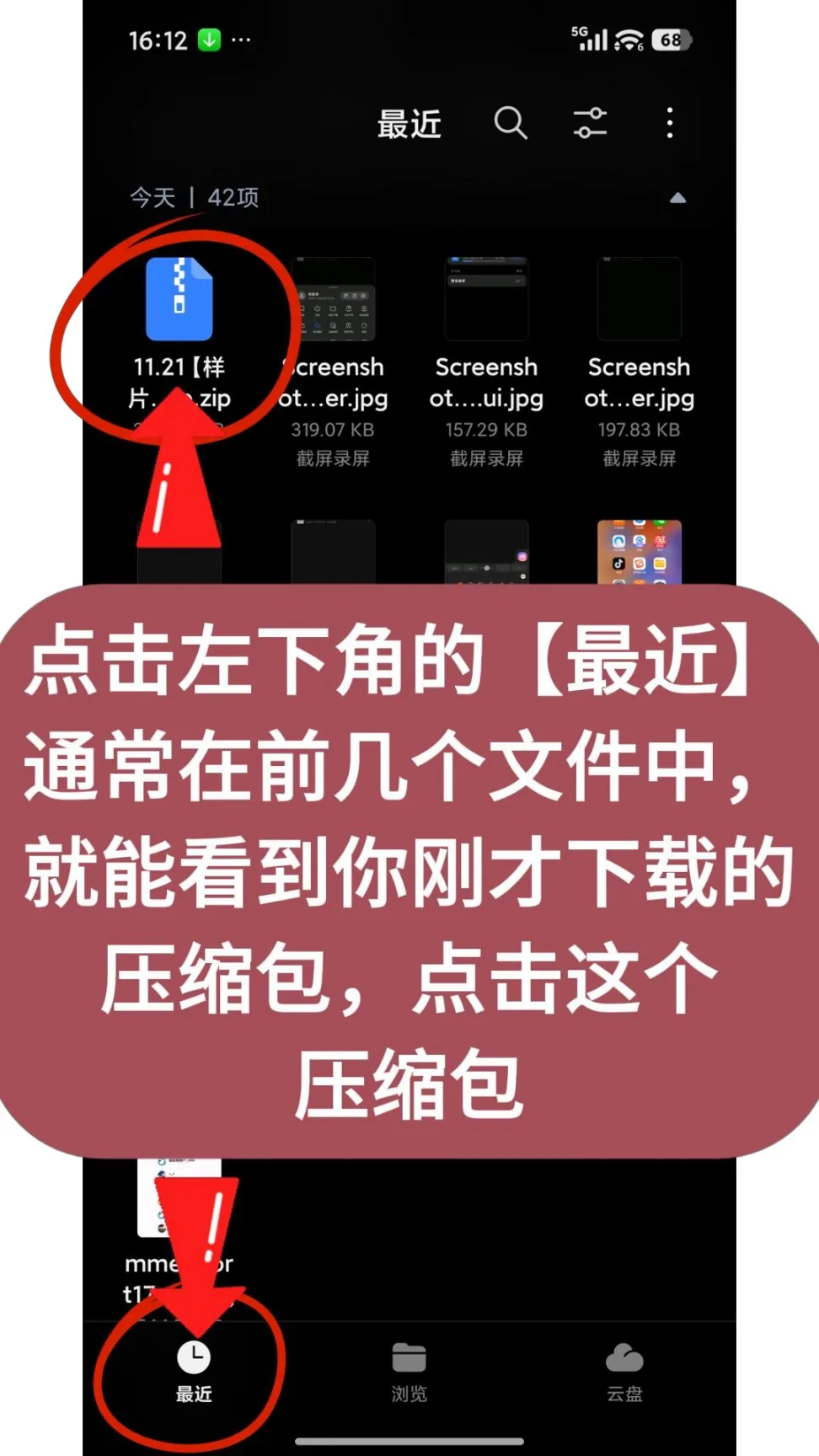
第2步:点击左下角的【最近】,通常在前几个文件中,就能看到你刚才下载的压缩包,,点击这个压缩包
3

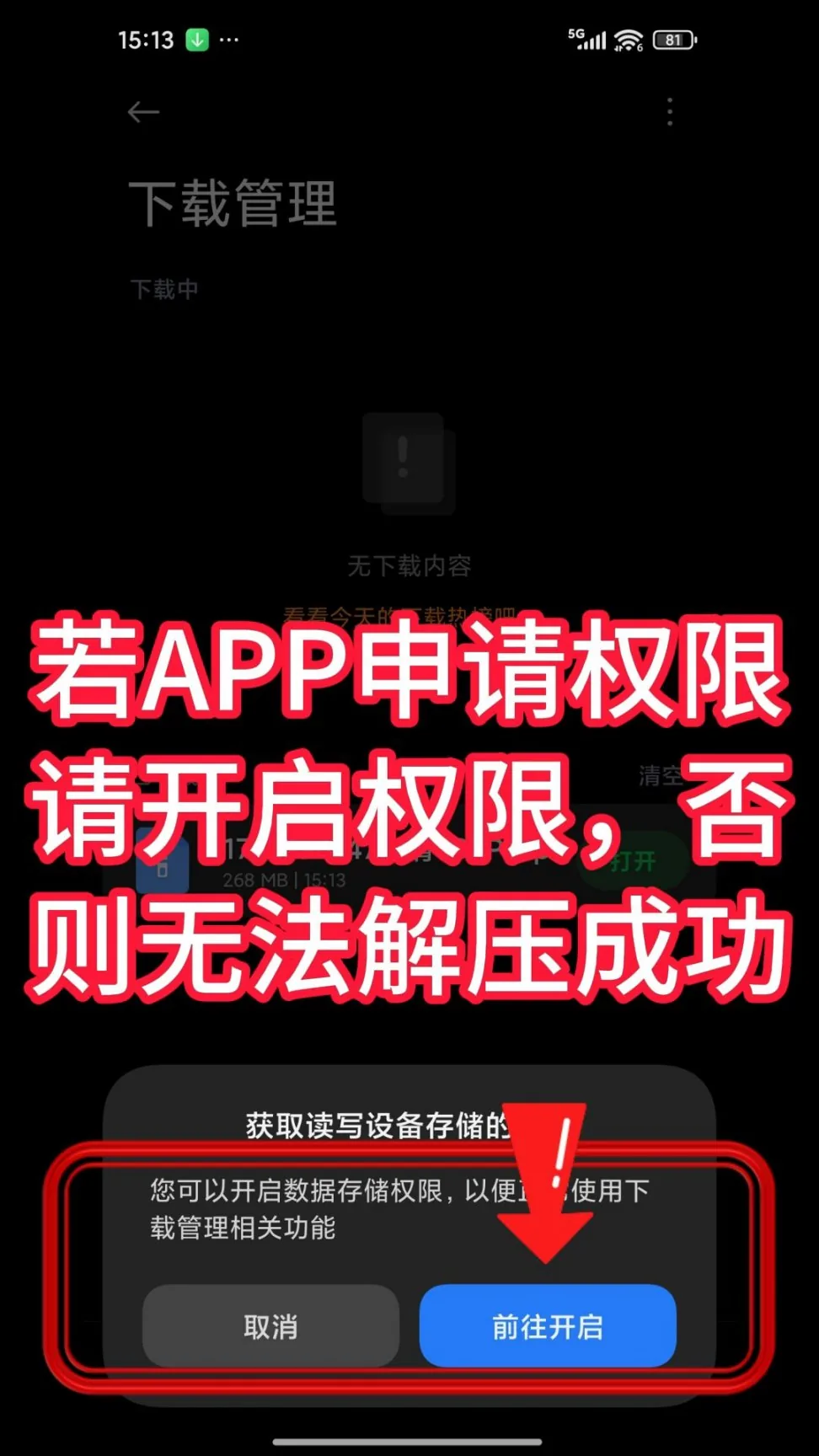
请开启权限,否则无法解压成功

第3步:请开启权限,否则无法解压成功
4

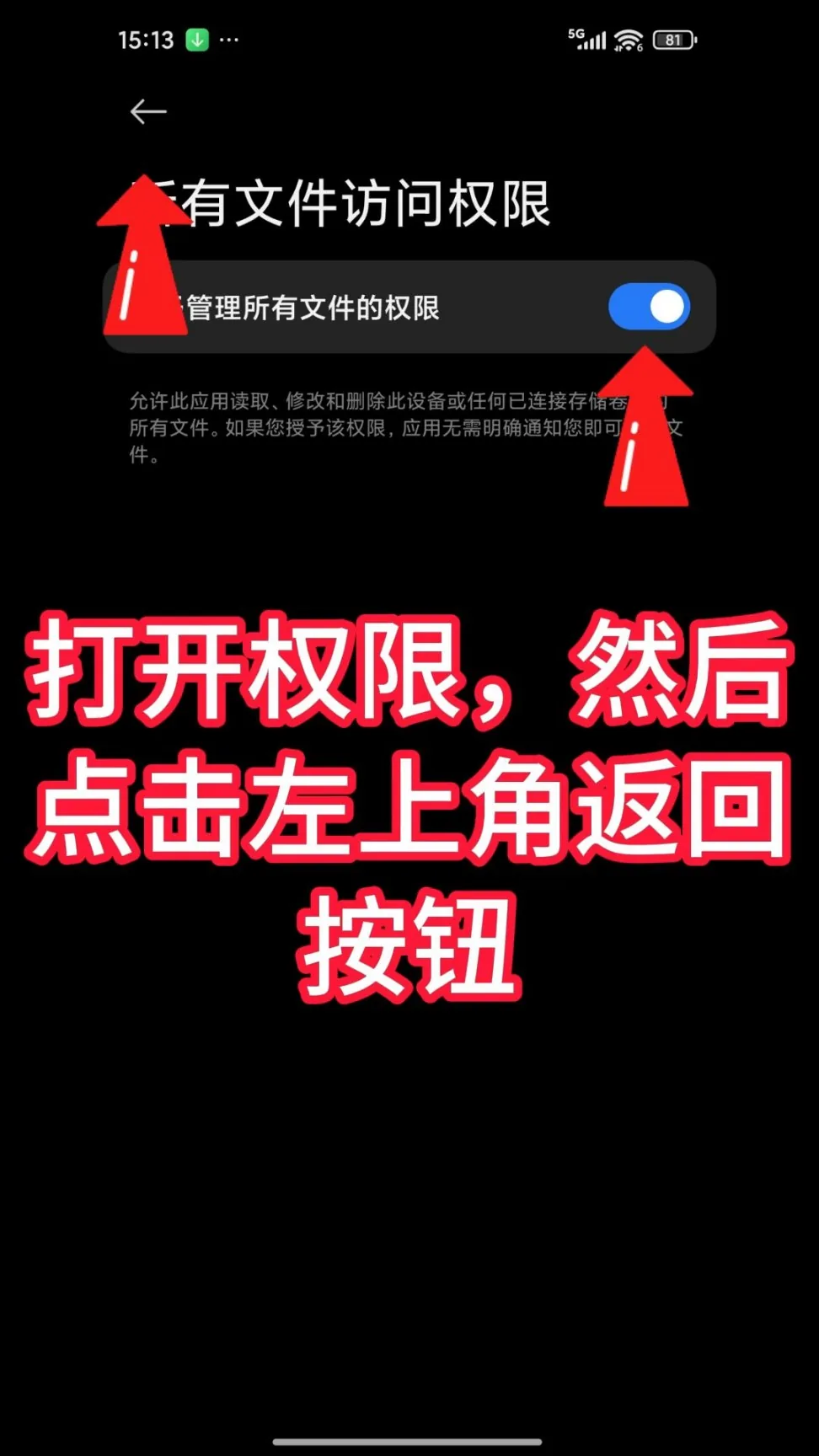
打开权限,然后点击左上角返回

第4步:打开权限,然后点击左上角返回
5

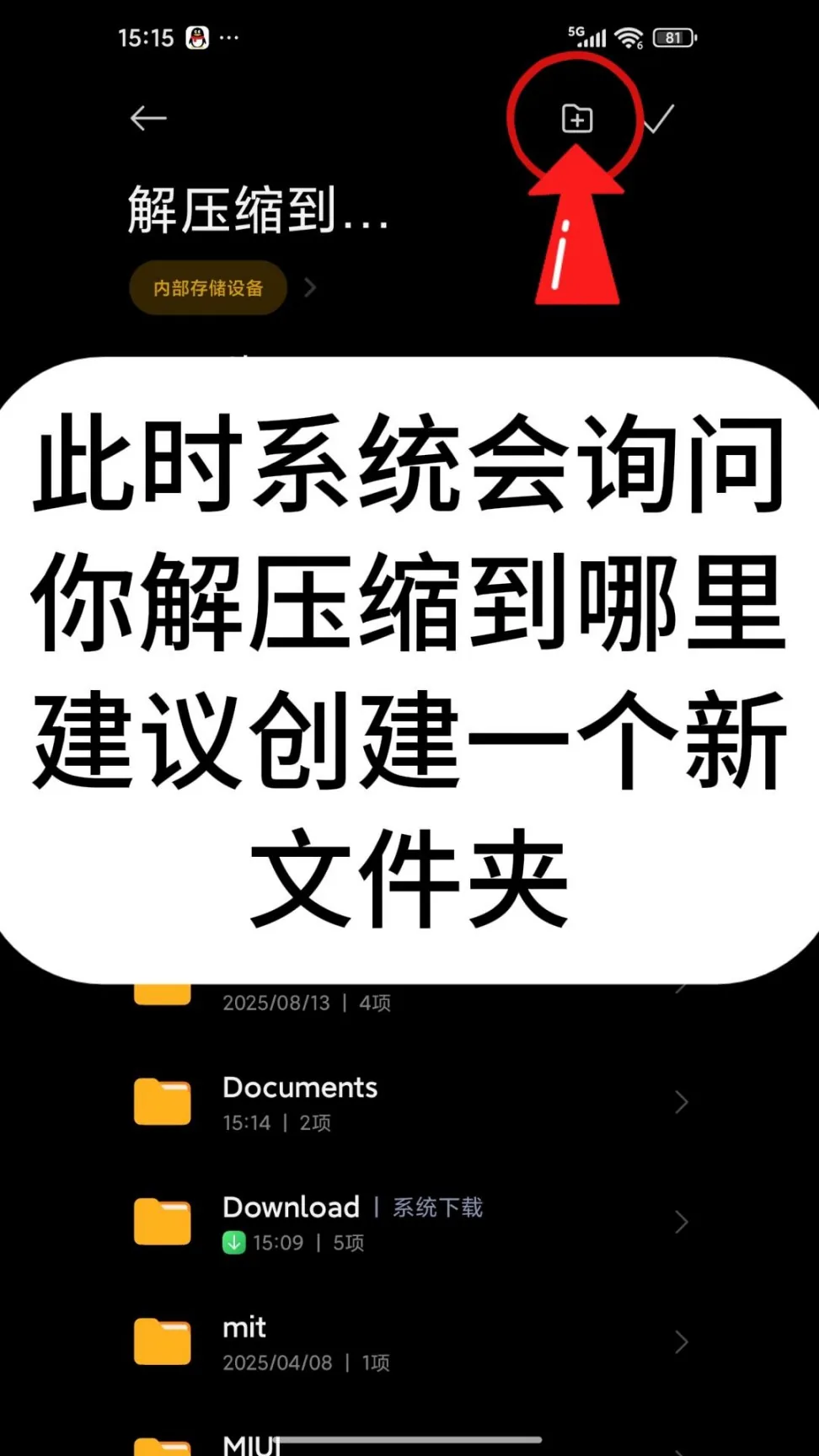
此时系统会询问你解压缩到哪里
建议创建一个新文件夹

第5步:此时系统会询问你解压缩到哪里,建议创建一个新文件夹
6

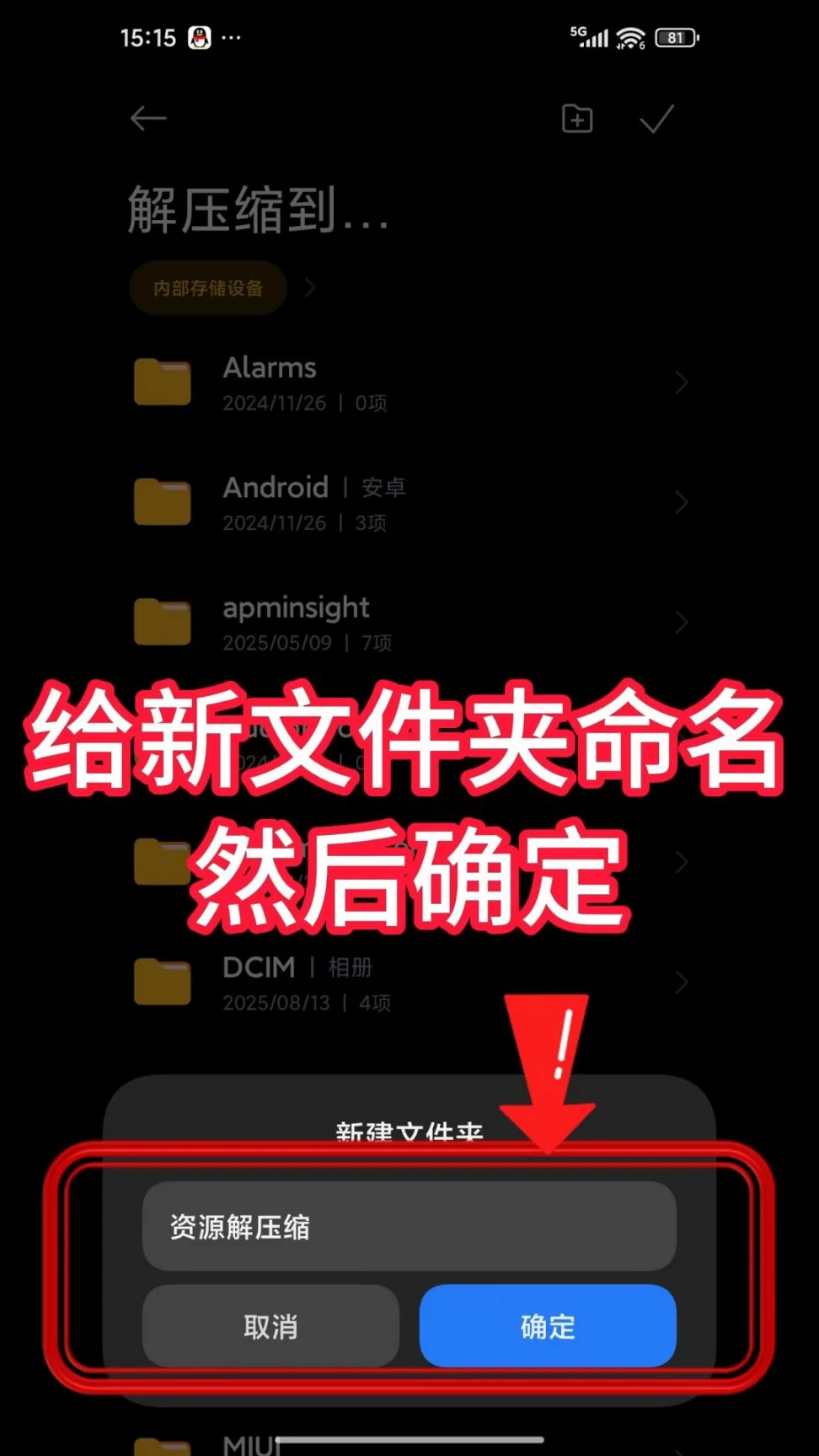
给新文件夹命名
然后确定

第6步:给新文件夹命名,然后确定
7

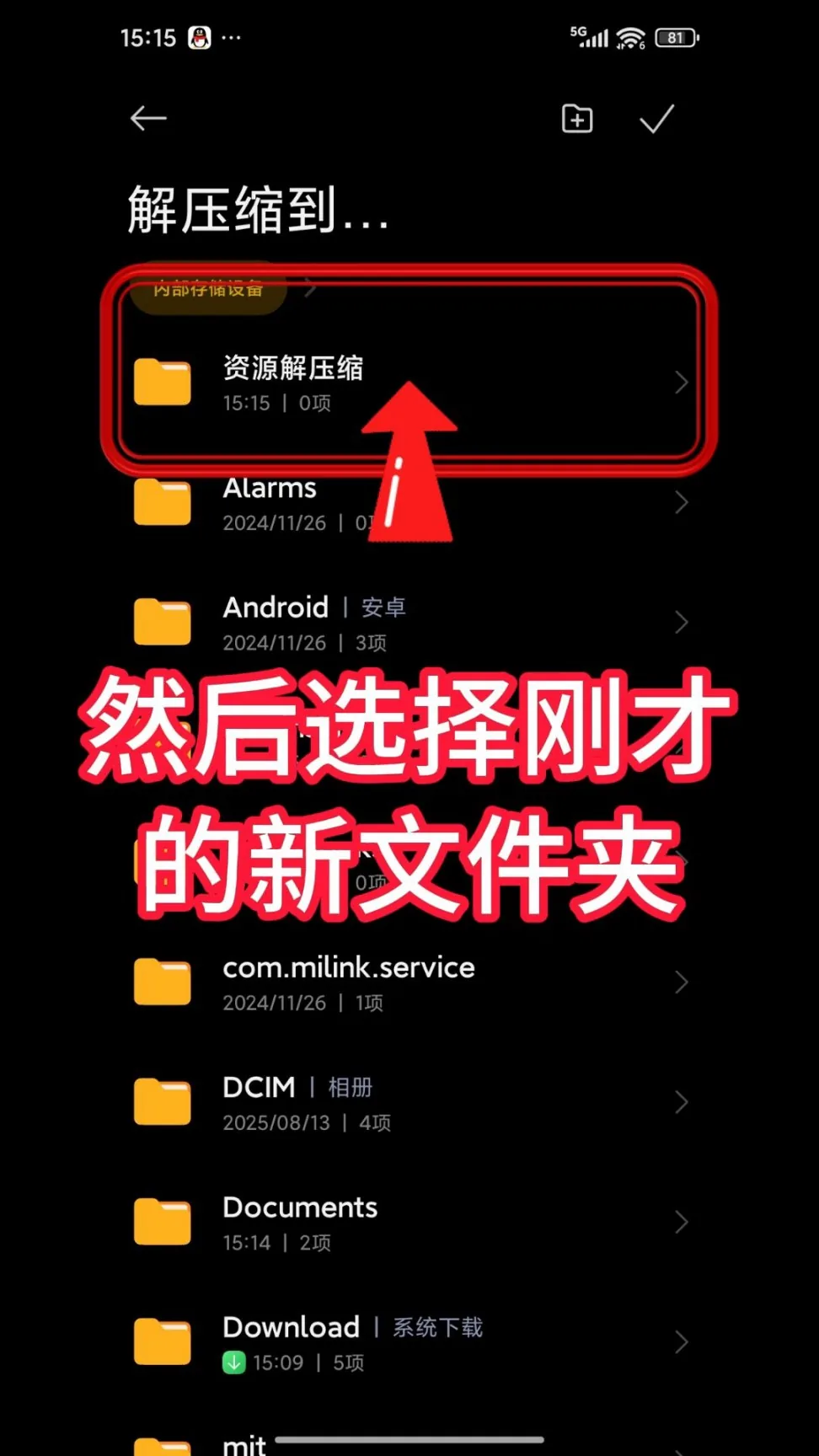
然后选择刚才的新文件夹

第7步:然后选择刚才的新文件夹
8

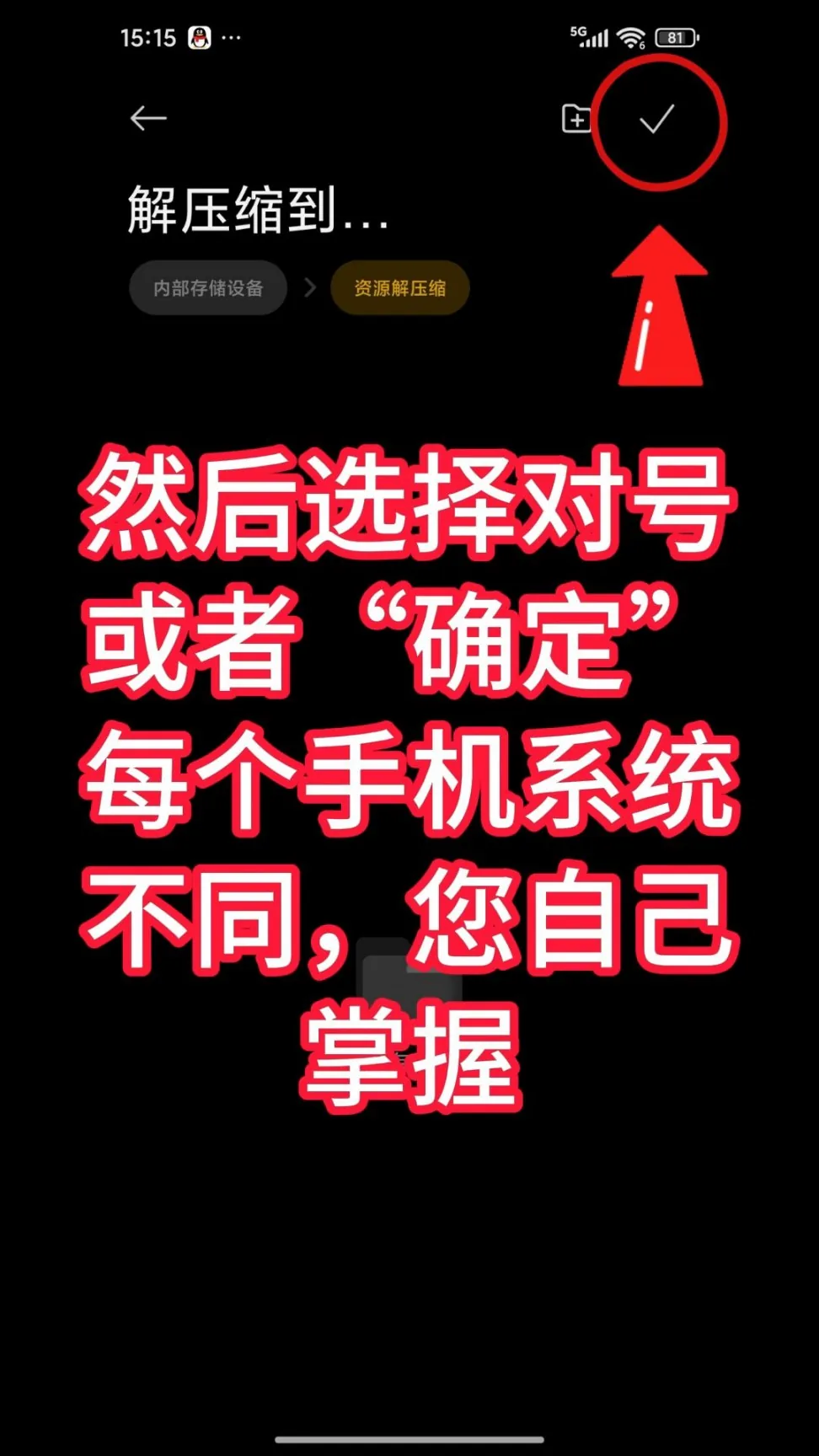
然后选择对号或者“确定”
每个手机系统不同,您自己掌握

第8步:然后选择对号或者“确定”,每个手机系统不同,您自己掌握
9

有些压缩包需要解压两次,解压后,还是一个压缩包,
再选择该压缩包,解压到此处即可
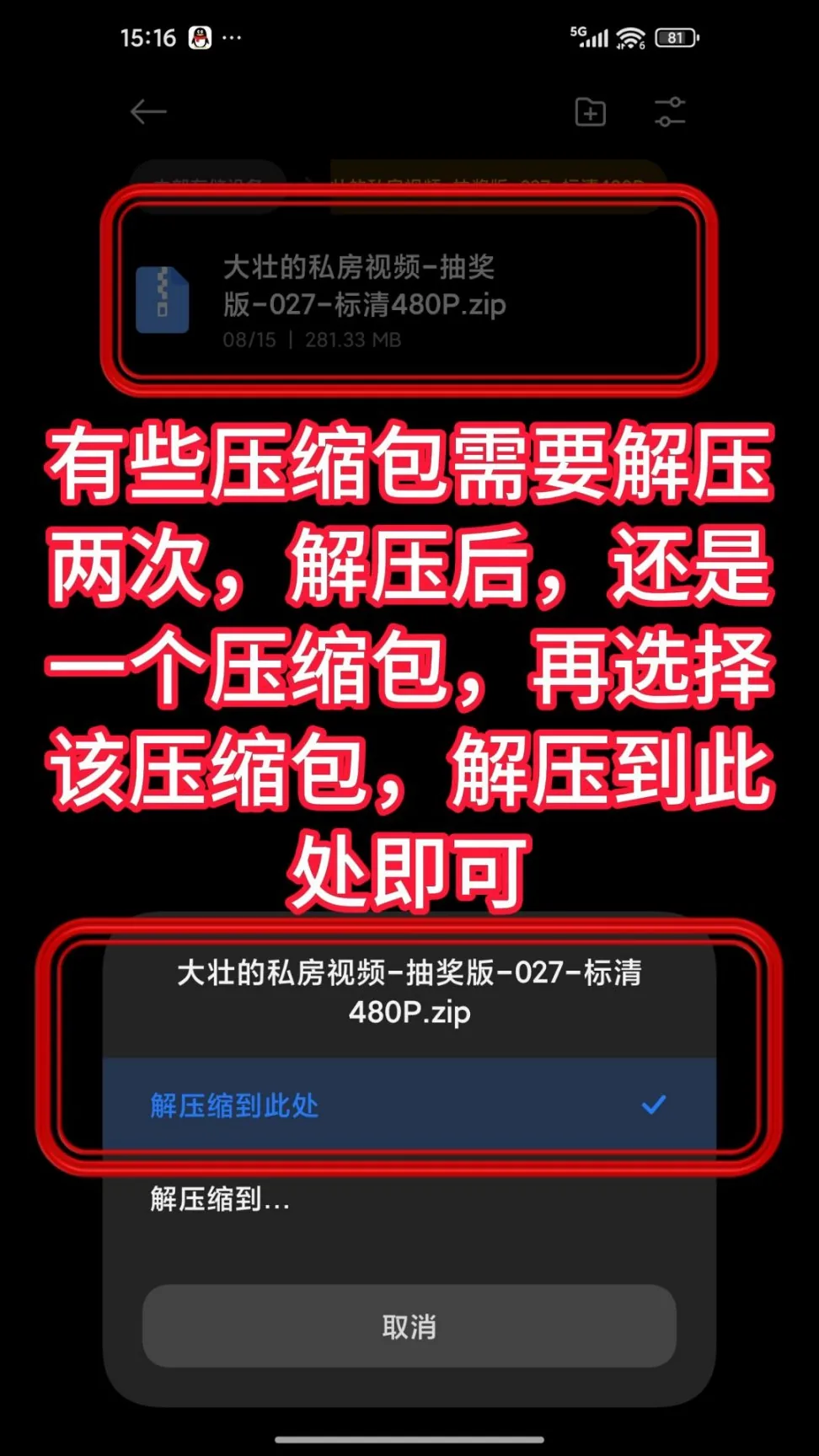
第9步:有些压缩包需要解压两次,解压后,还是一个压缩包,,再选择该压缩包,解压到此处即可
10

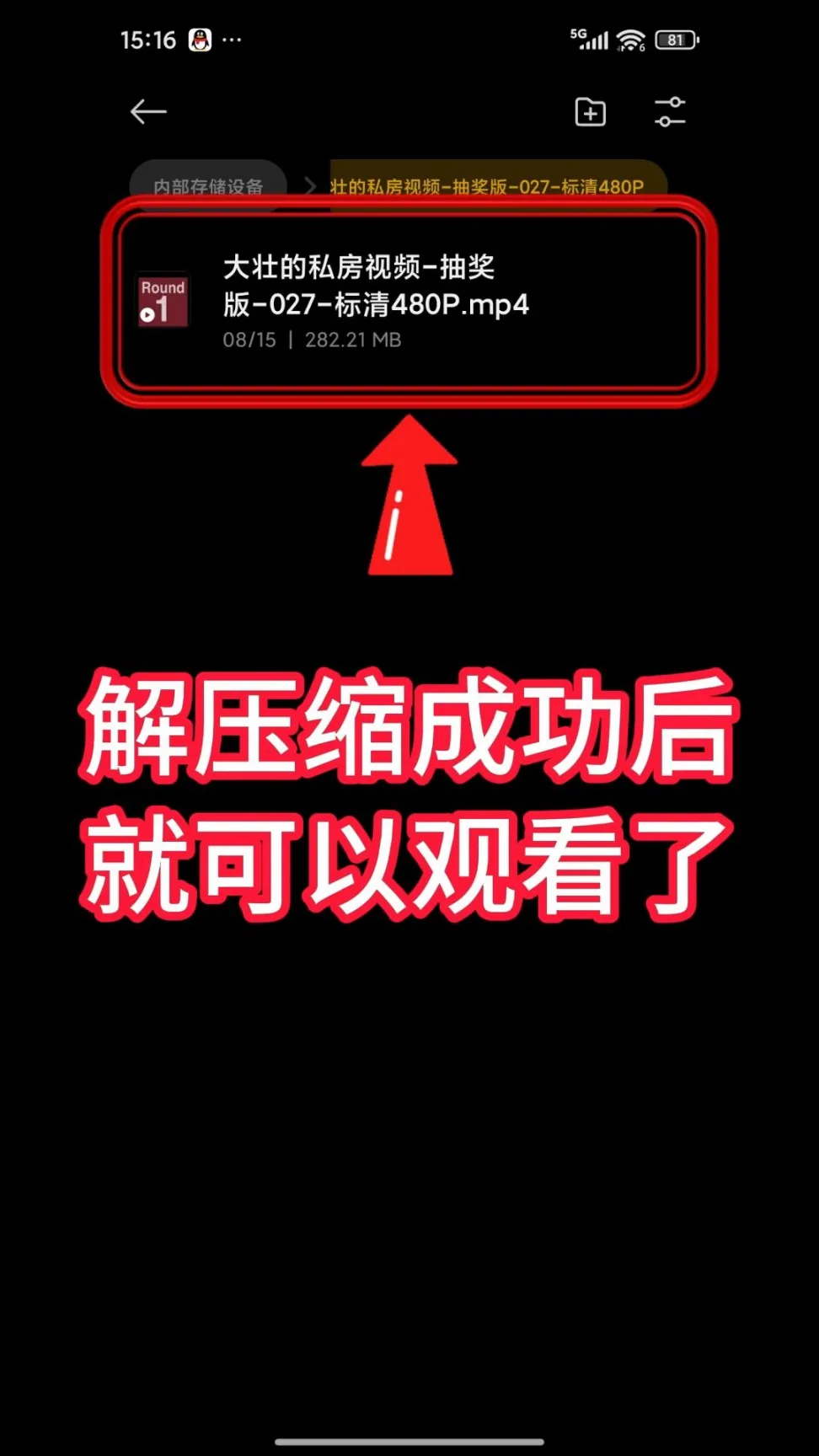
解压缩成功后就可以观看了

第10步:解压缩成功后就可以观看了
11

视频文件请您妥善保存,
您也可以转存到手机其他位置

第11步:视频文件请您妥善保存,,您也可以转存到手机其他位置

到这里就全部完成了!

视频文件请您妥善保存,您也可以转存到手机其他位置。

感 谢 有 你